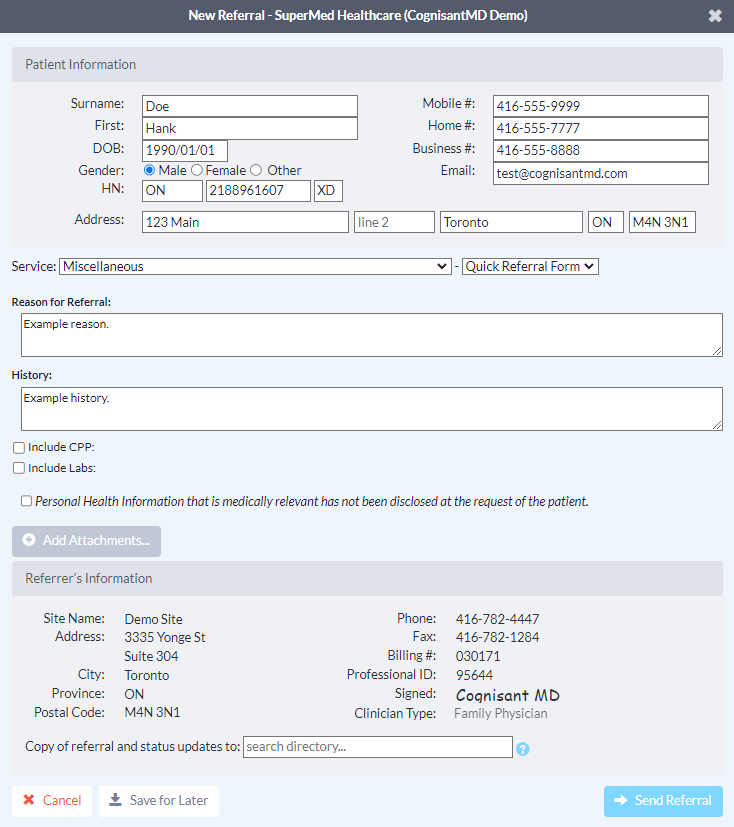
Complétez le formulaire d’eOrientation et envoyez votre orientation au destinataire de l’orientation.
-
Complétez le formulaire d’eOrientation, tel que requis. Si vous avez initié l’orientation à partir d’un DMÉ intégré, l’information du patient et d’autres détails requis seront automatiquement préremplis. Complétez les champs restants au besoin.
Note : Le champ 'Courriel' dans la section Information du patient ne prend en charge qu’une seule adresse courriel du patient par eOrientation. N’incluez pas plus d’une adresse courriel du patient dans ce champ.
-
Incluez toutes les pièces jointes pertinentes en appuyant sur le bouton 'Ajouter des pièces jointes…' et en les sélectionnant à partir de votre ordinateur.
Si vous êtes un utilisateur Intrahealth Profile et que vous avez initié votre eOrientation avec une pièce jointe, elle sera automatiquement incluse sous le bouton 'Ajouter des pièces jointes…'.
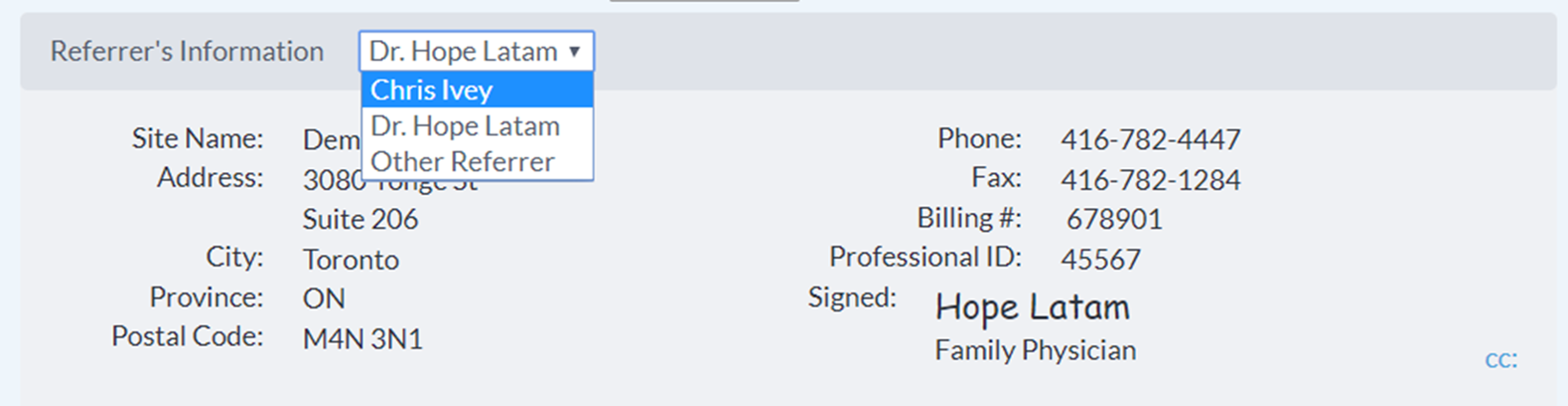
- Si vous envoyez une eOrientation en tant que délégué, vous devrez sélectionner le fournisseur approprié pour lequel vous effectuez l’orientation (à partir du menu déroulant en haut du panneau « Information du référent »).
-
Cliquez sur le bouton « Envoyer l’orientation » pour envoyer votre eOrientation.
Note : Si la Liste d'annuaire à laquelle vous envoyez accepte les orientations sous une autorité régionale (comme une initiative provinciale d’eOrientation), vous devez accepter les conditions d’utilisation de l’autorité régionale situées à côté du bouton « Envoyer l’orientation » la première fois que vous envoyez une eOrientation.

- Une fois envoyée, une fenêtre de confirmation s’affichera avec l’option d’imprimer une copie de l’orientation pour le patient.

- L’eOrientation sera alors documentée dans le dossier du patient.
Le résumé d’information de l’eOrientation sera automatiquement téléchargé dans le dossier du patient.
- Retournez au dossier médical du patient dans Profile. Sélectionnez Orientations.
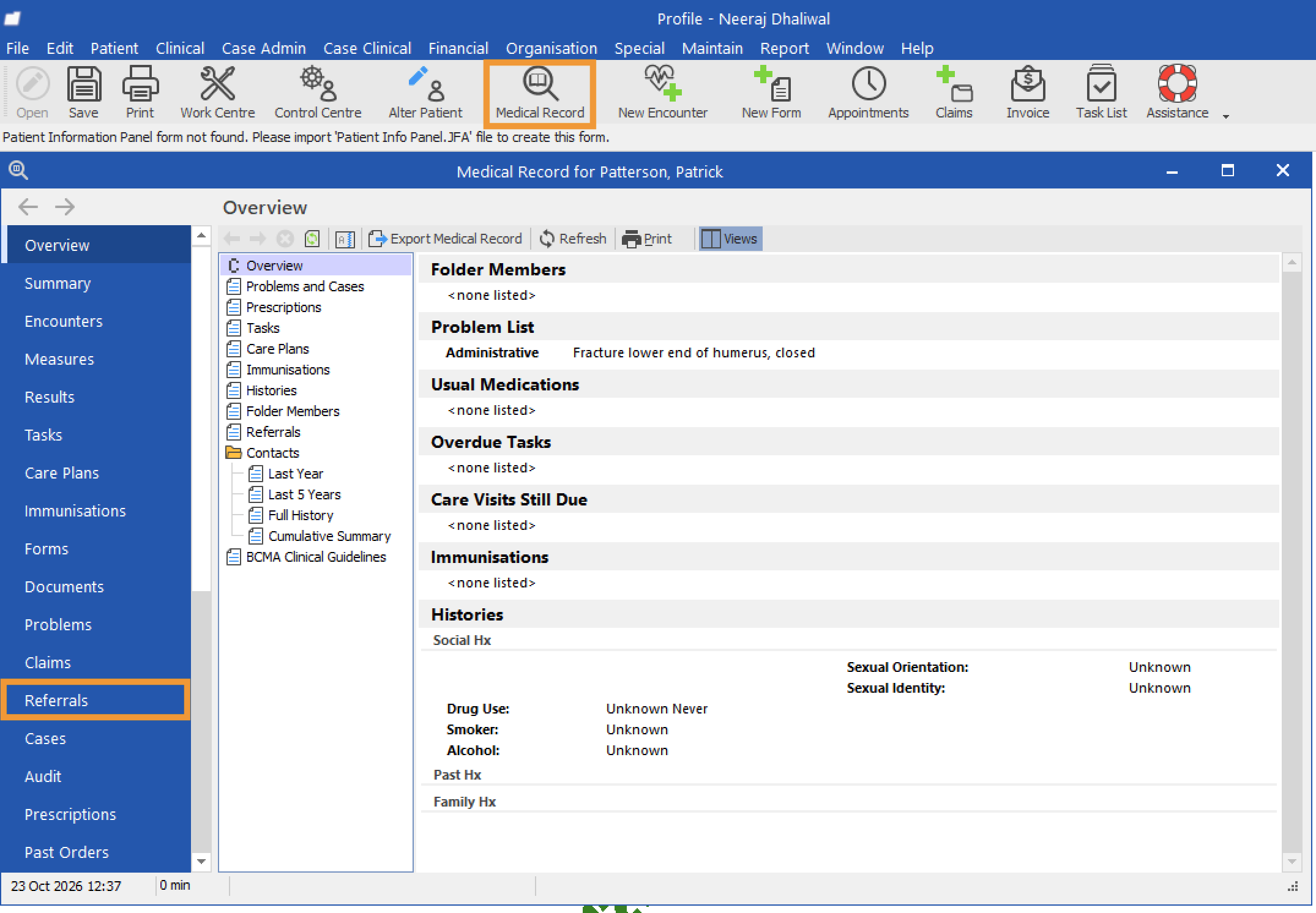
- Ouvrez l’orientation que vous avez envoyée.
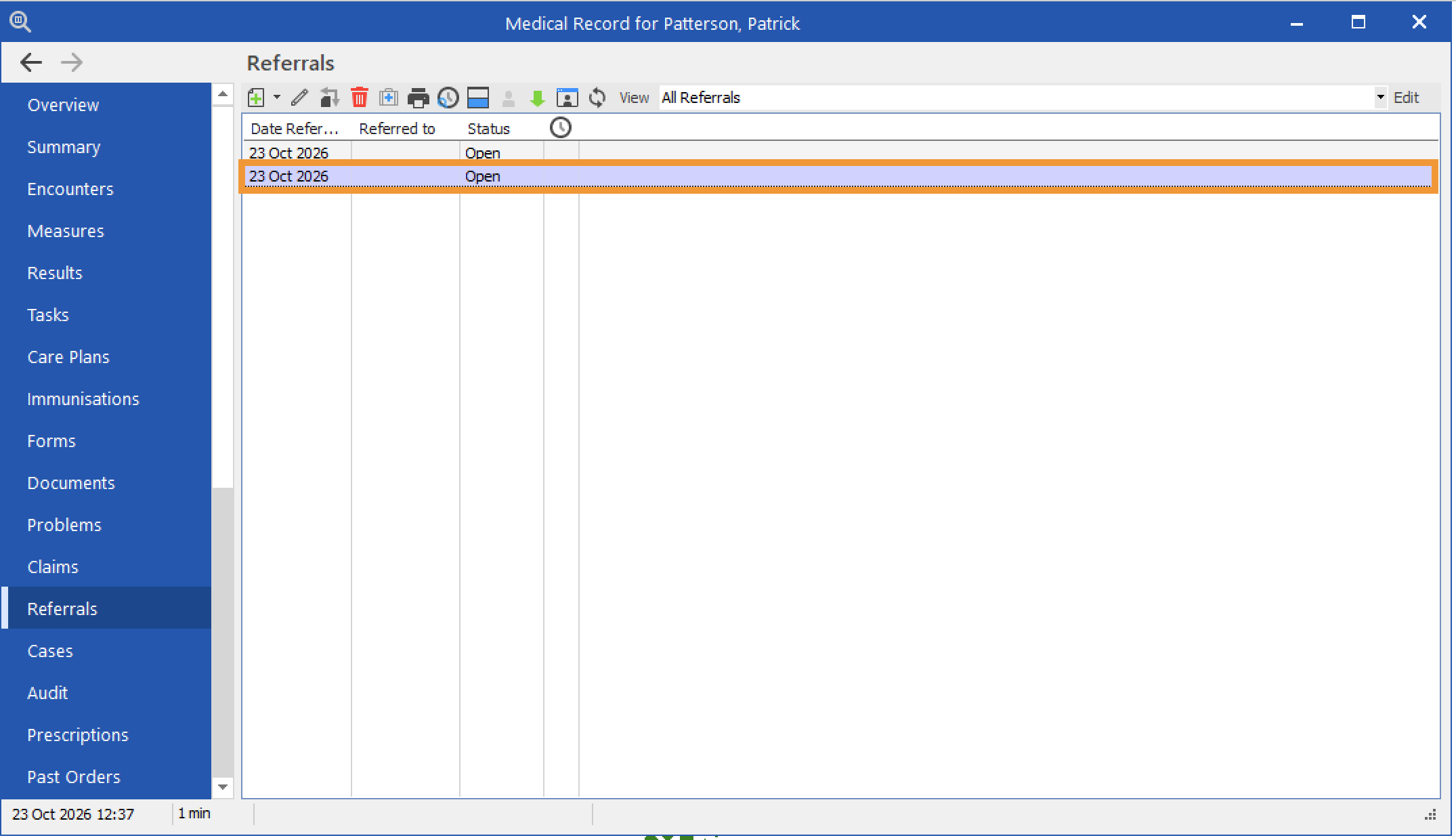
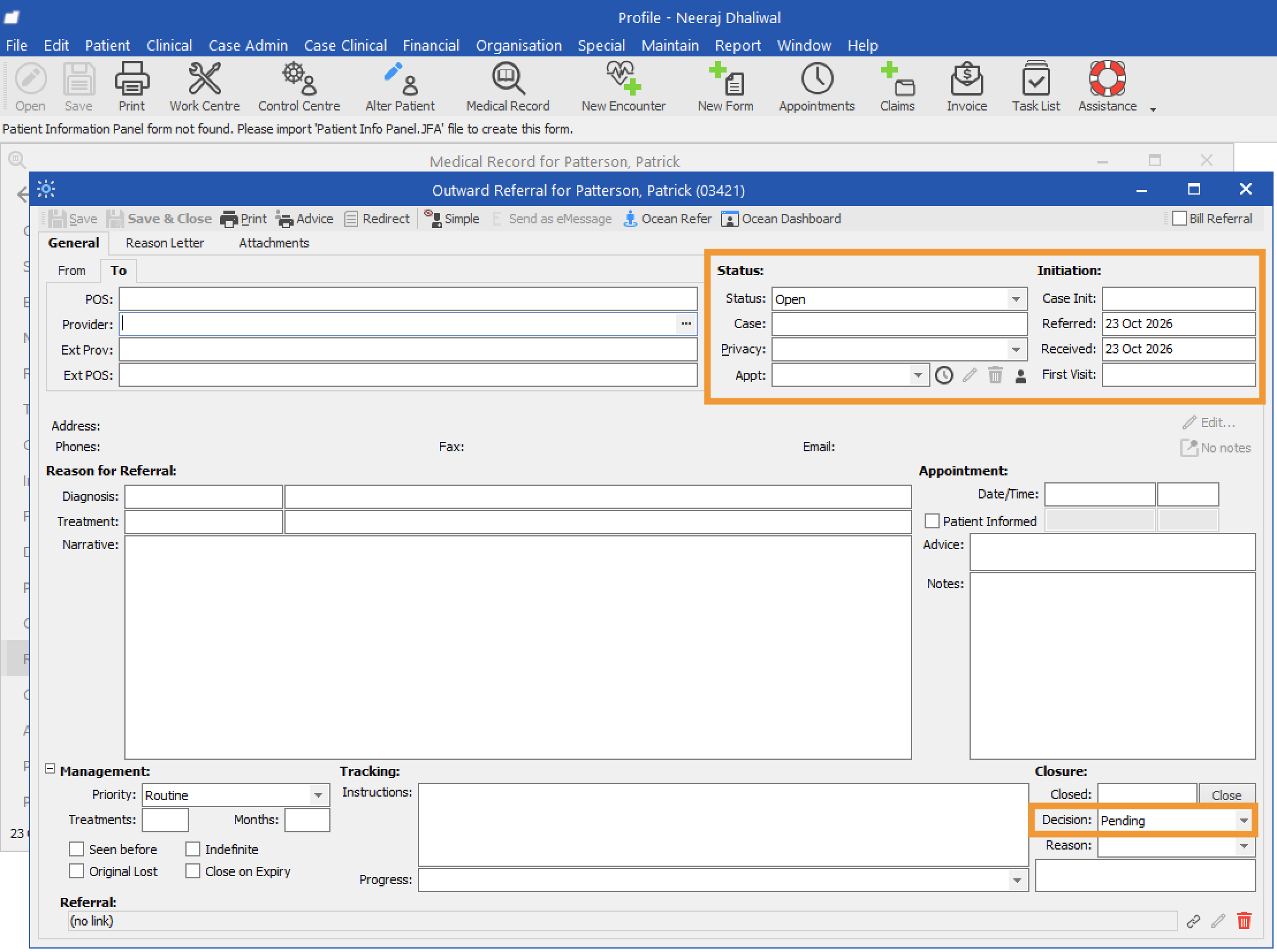
- L’état de l’orientation nouvellement envoyée sera défini sur Ouvert. Vous pouvez également consulter les dates auxquelles l’eOrientation a été envoyée et reçue. Sous Décision, vous pouvez trouver l’état actuel de la décision de l’orientation. Lorsqu’une orientation vient d’être envoyée, son état de décision sera défini sur En attente.
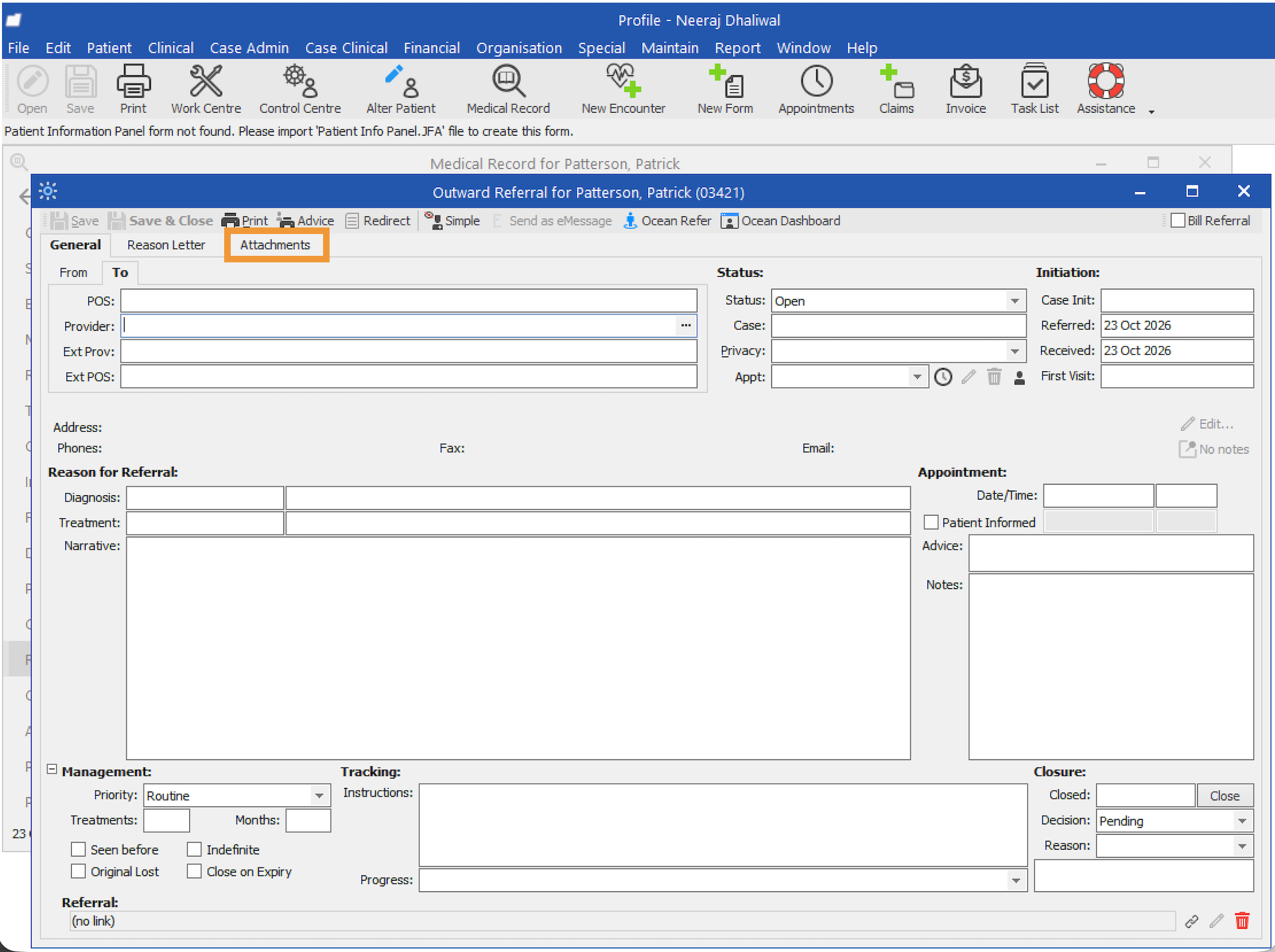
- Sélectionnez Pièces jointes.
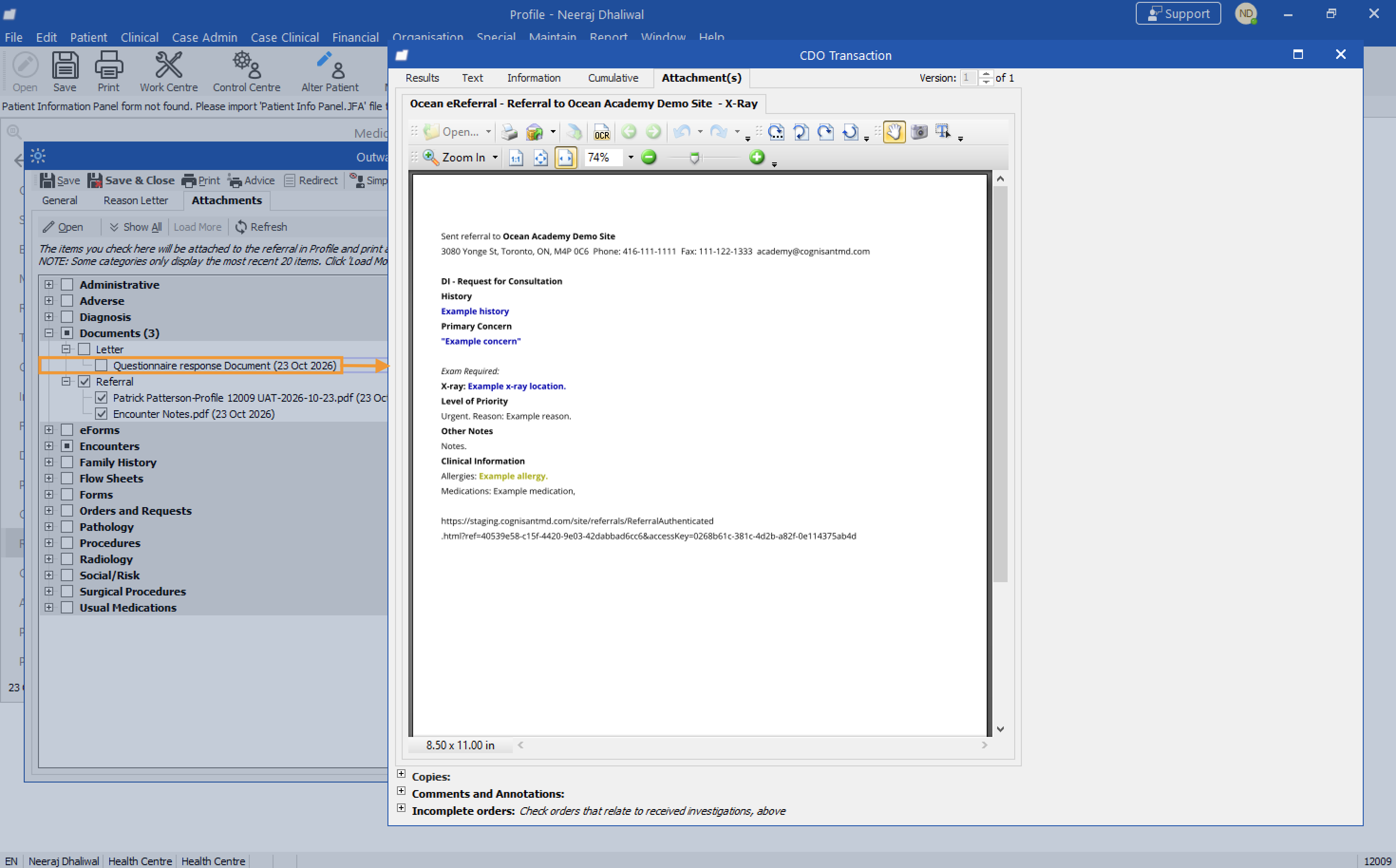
- Sous Documents, vous pouvez trouver une copie du résumé d’information de l’eOrientation.
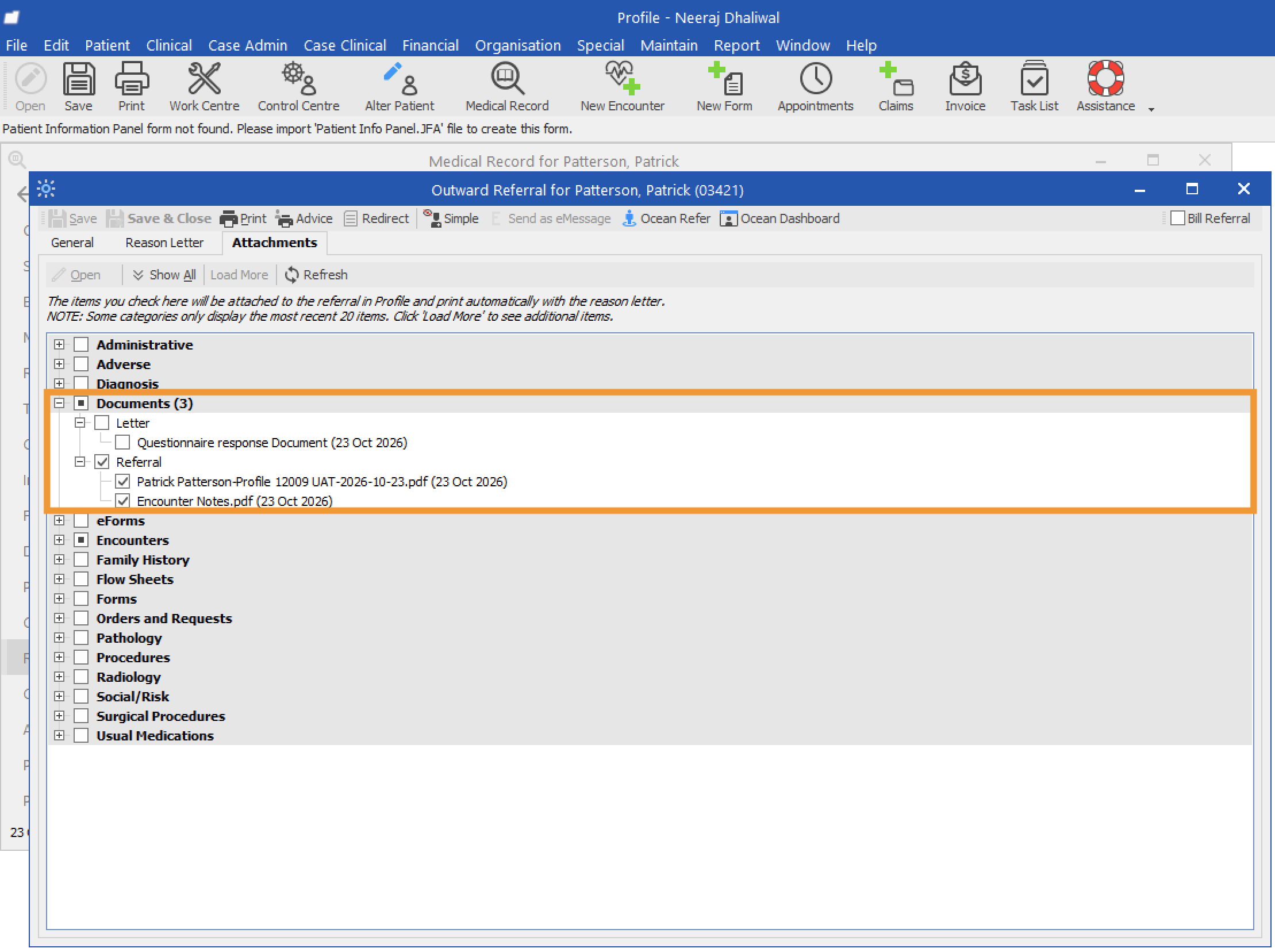
- Dans le sous-dossier Orientations, vous pouvez consulter une copie PDF du record d’orientation.
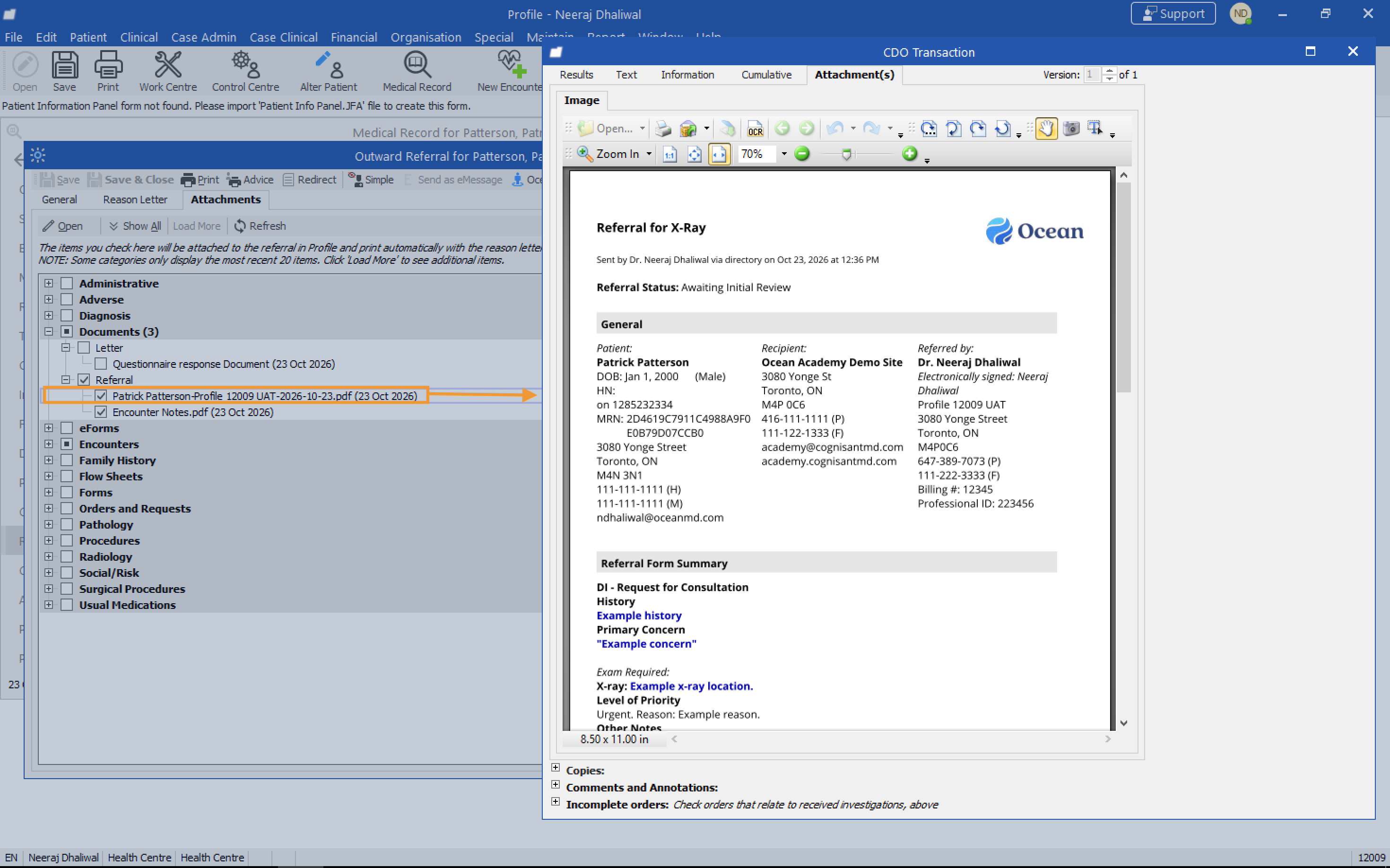
- Dans le sous-dossier Lettre, le document de réponse au questionnaire contient le résumé d’information de l’eOrientation.