
Vous recevrez des notifications par courriel concernant l’état de votre ou vos eOrientations.
À partir de là, vous pouvez consulter et suivre l’état de votre eOrientation dans votre DMÉ et/ou dans la vue eOrientations & eConsultations du Portail Ocean.
Consultez votre eOrientation envoyée et suivez sa progression à partir de Profil ou du Tableau de bord patient Ocean.
1. Consulter votre eOrientation
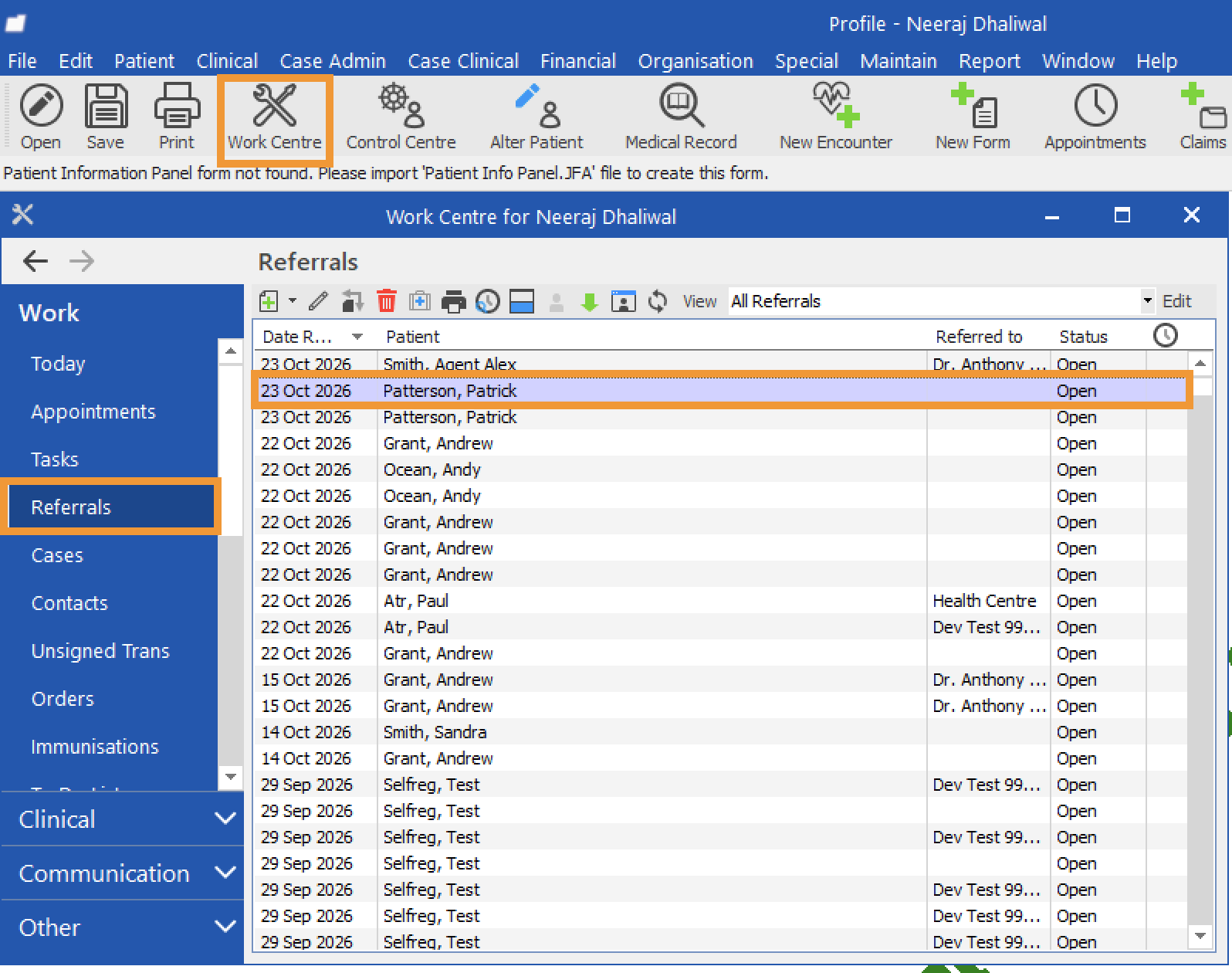
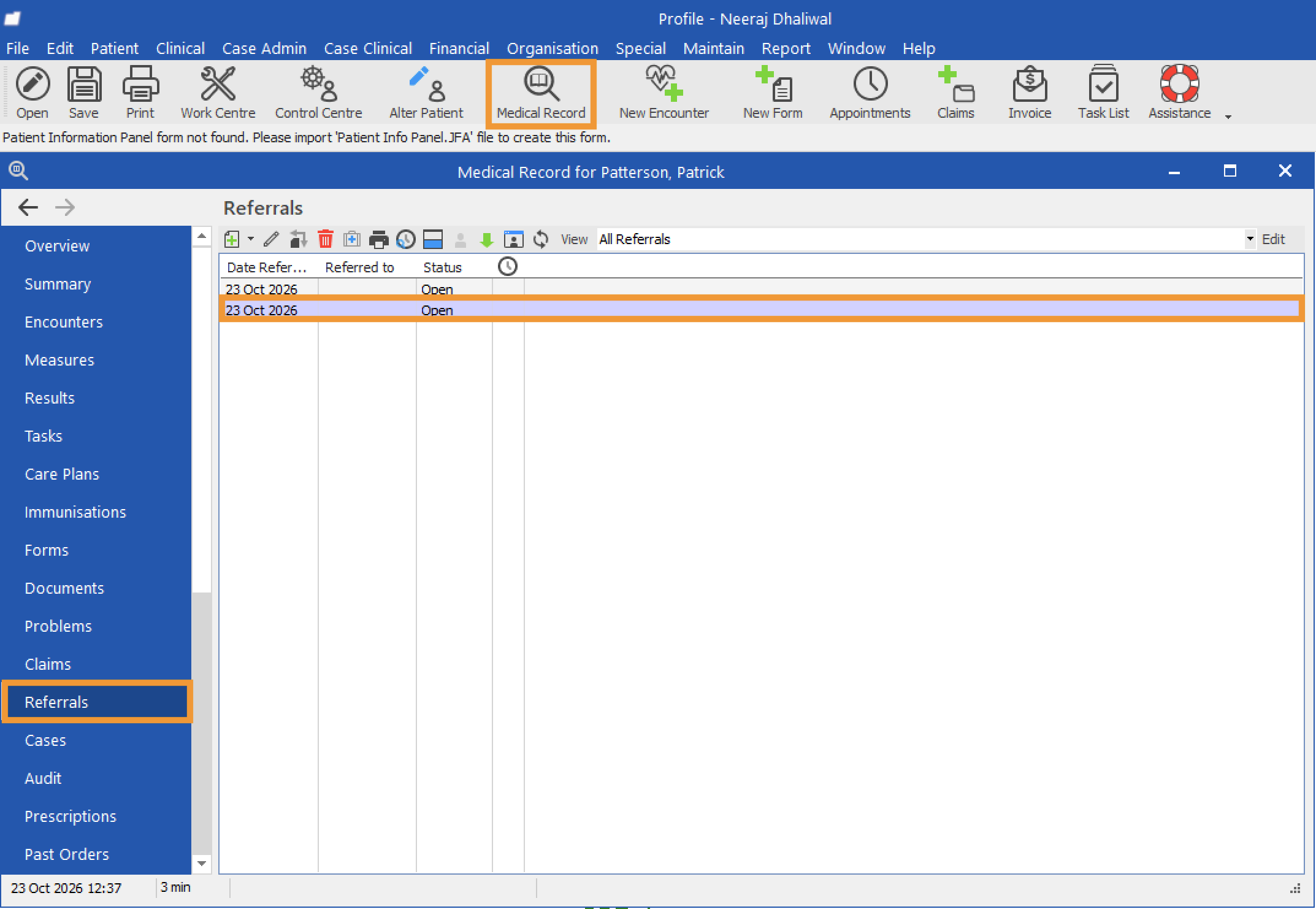
- Dans Profil, ouvrez le Centre de travail ou le Dossier médical d’un patient et sélectionnez Orientations dans la barre latérale. Trouvez l’orientation que vous souhaitez réviser et double-cliquez dessus pour l’ouvrir.
-
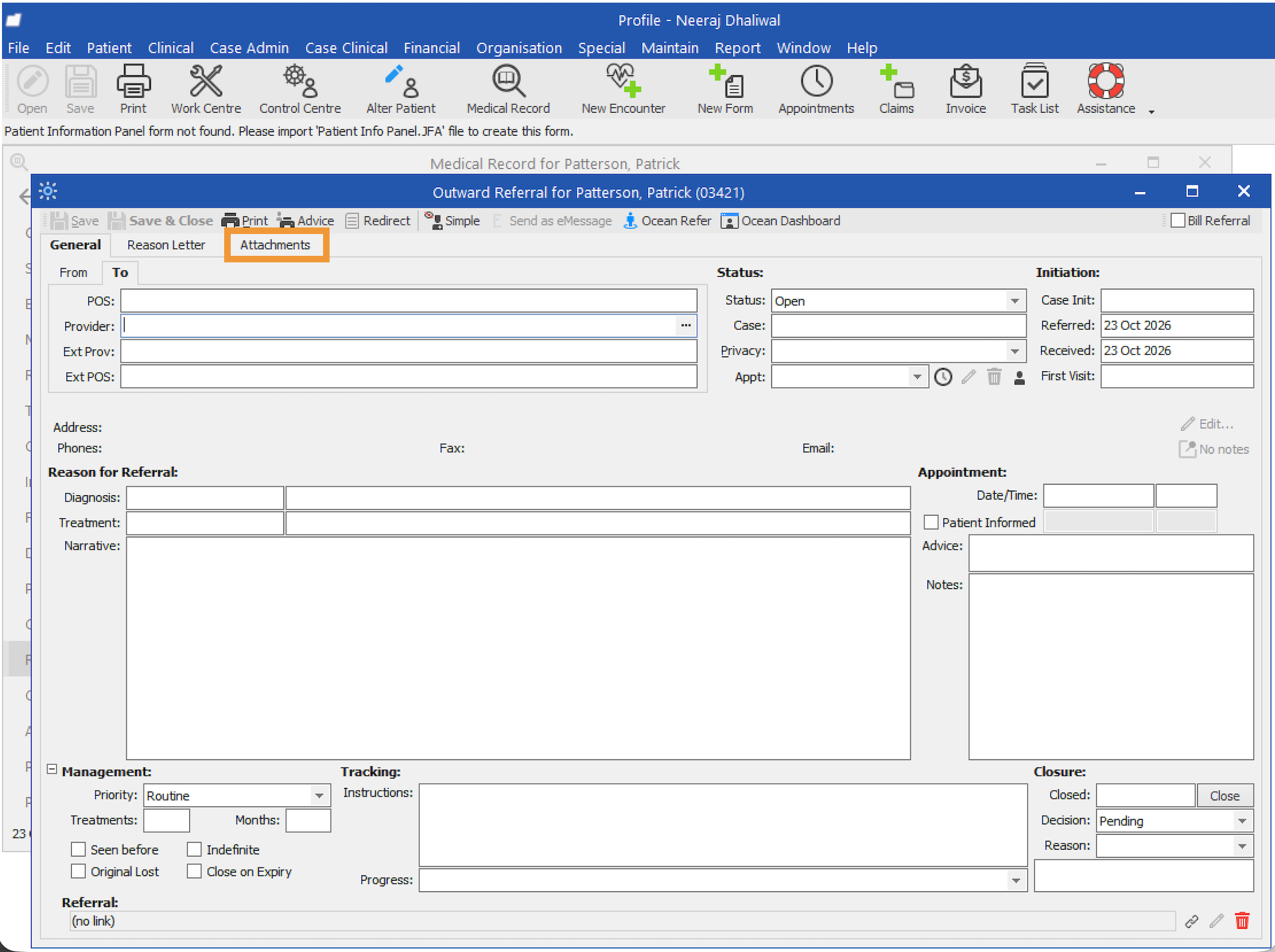
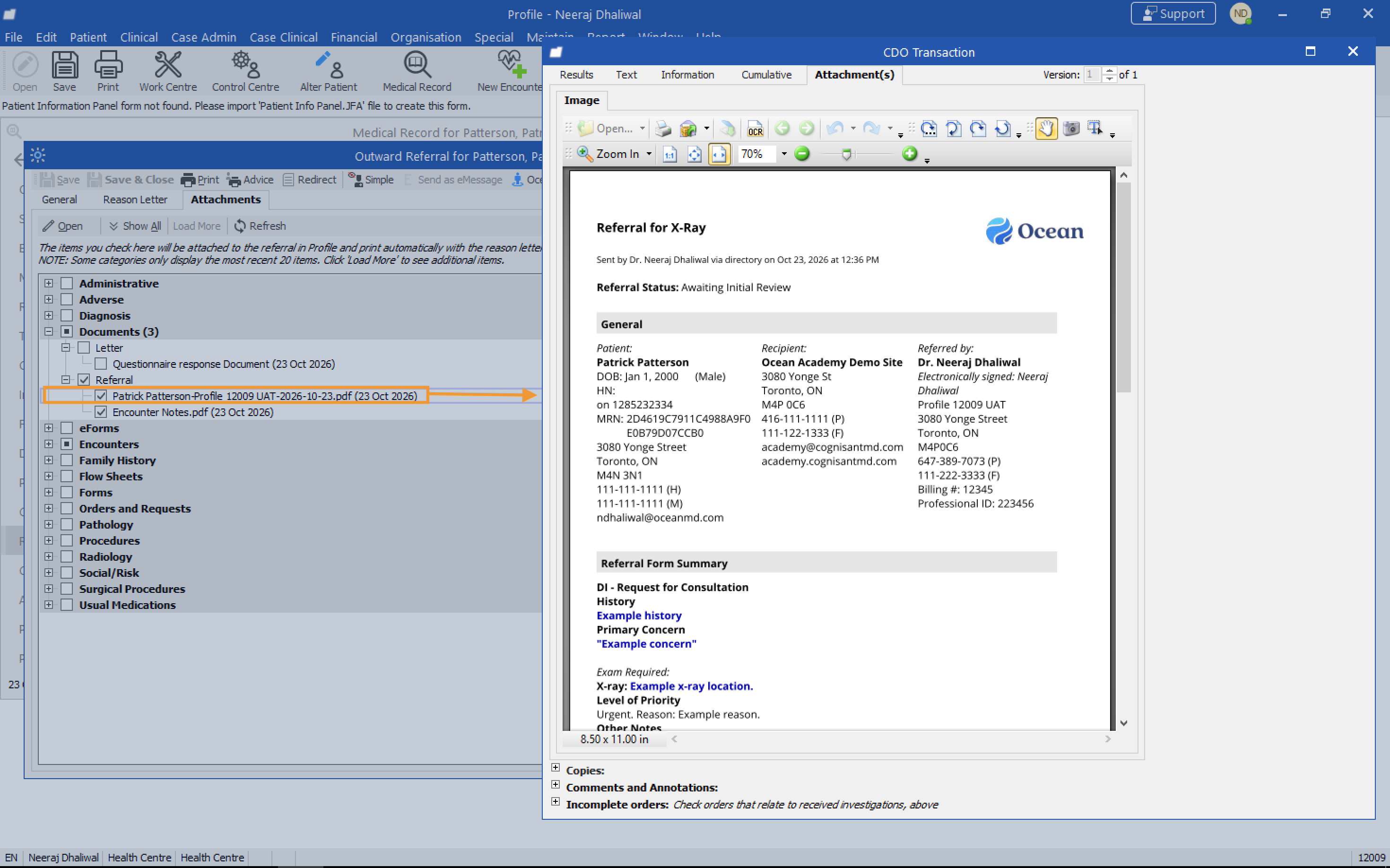
- Sélectionner Pièces jointes.
- Sous Documents, vous pouvez trouver une copie du résumé du formulaire de référence eOrientation.
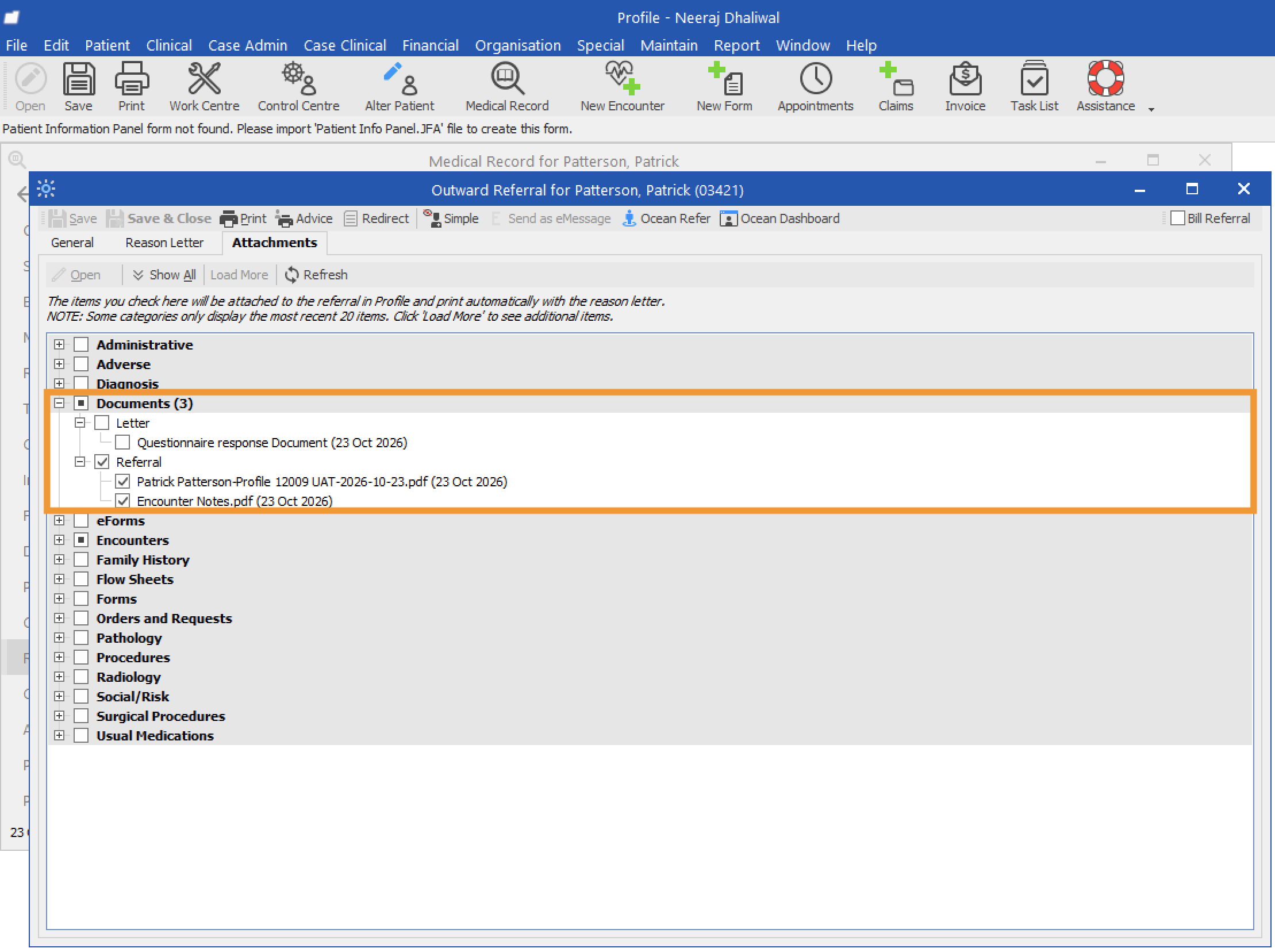
- Dans le sous-dossier Orientations, vous pouvez consulter une copie PDF du record d’orientation.
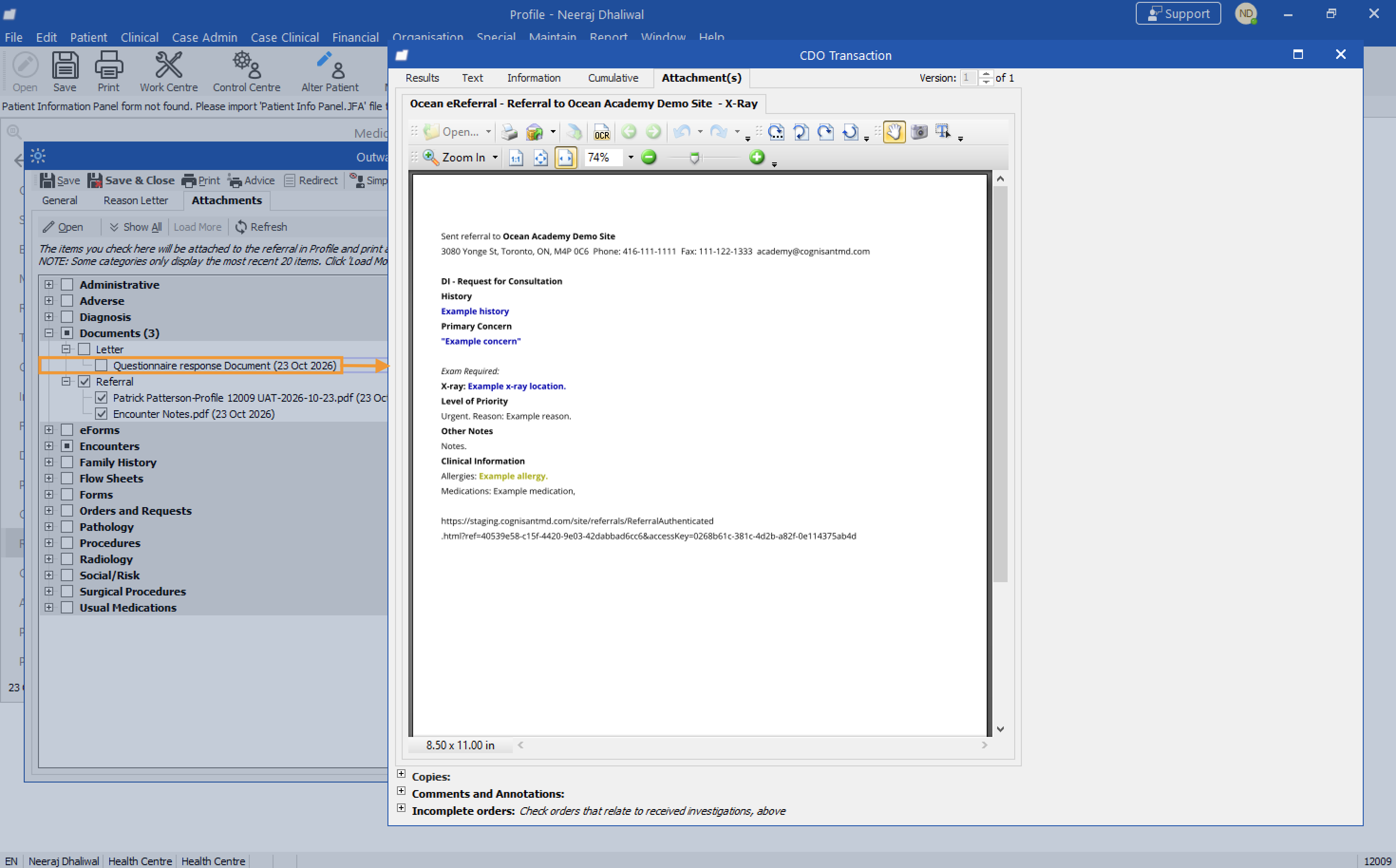
- Dans le sous-dossier Lettre, le document Réponse au questionnaire contient le résumé de l’information de l’eOrientation.
2. Vérifier l’état de votre eOrientation
Dans Profil
- Dans Profil, ouvrez l’eOrientation à partir de l’onglet Orientations dans le Centre de travail ou dans le Dossier médical du patient.
-
- L’onglet Général contient des informations sur l’état de l’orientation, la décision et le rendez-vous.
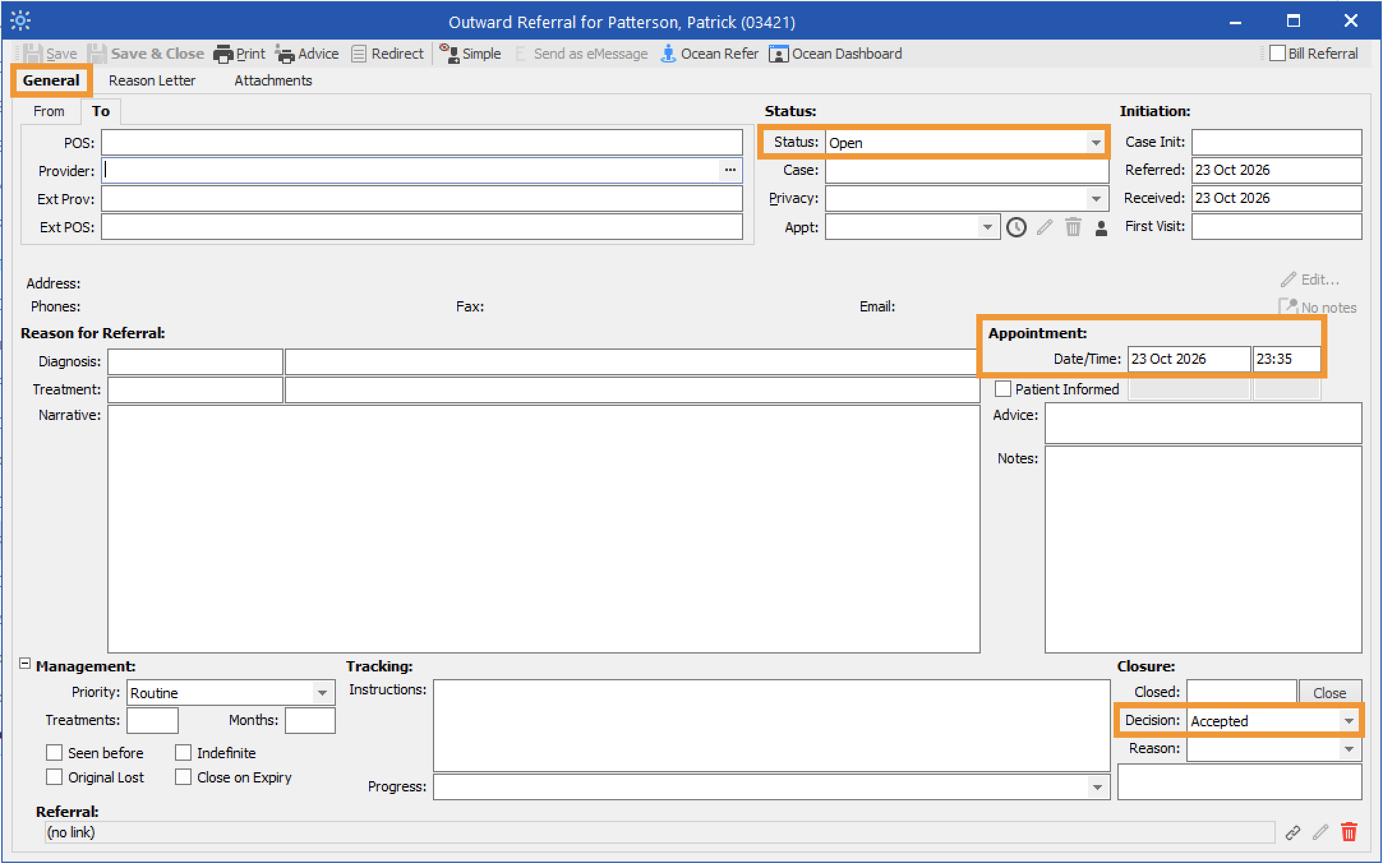
- État : Indique si l’eOrientation est Ouverte ou Fermée. Une orientation est fermée lorsqu’elle atteint un état terminal, tel que refusée, annulée ou terminée.
-
Décision : Indique si l’eOrientation est en attente d’acceptation, a été acceptée ou a été refusée.
En attente : Correspond au dossier d’état En attente de réponse dans le Portail Ocean.
Acceptée : Correspond aux dossiers d’état En attente de réservation, Réservé non confirmé ou Réservé Confirmé dans le Portail Ocean.
Refusée : Correspond au dossier d’état Refusé dans le Portail Ocean.
- Détails du rendez-vous : Remplis automatiquement lorsque le destinataire a réservé un rendez-vous.
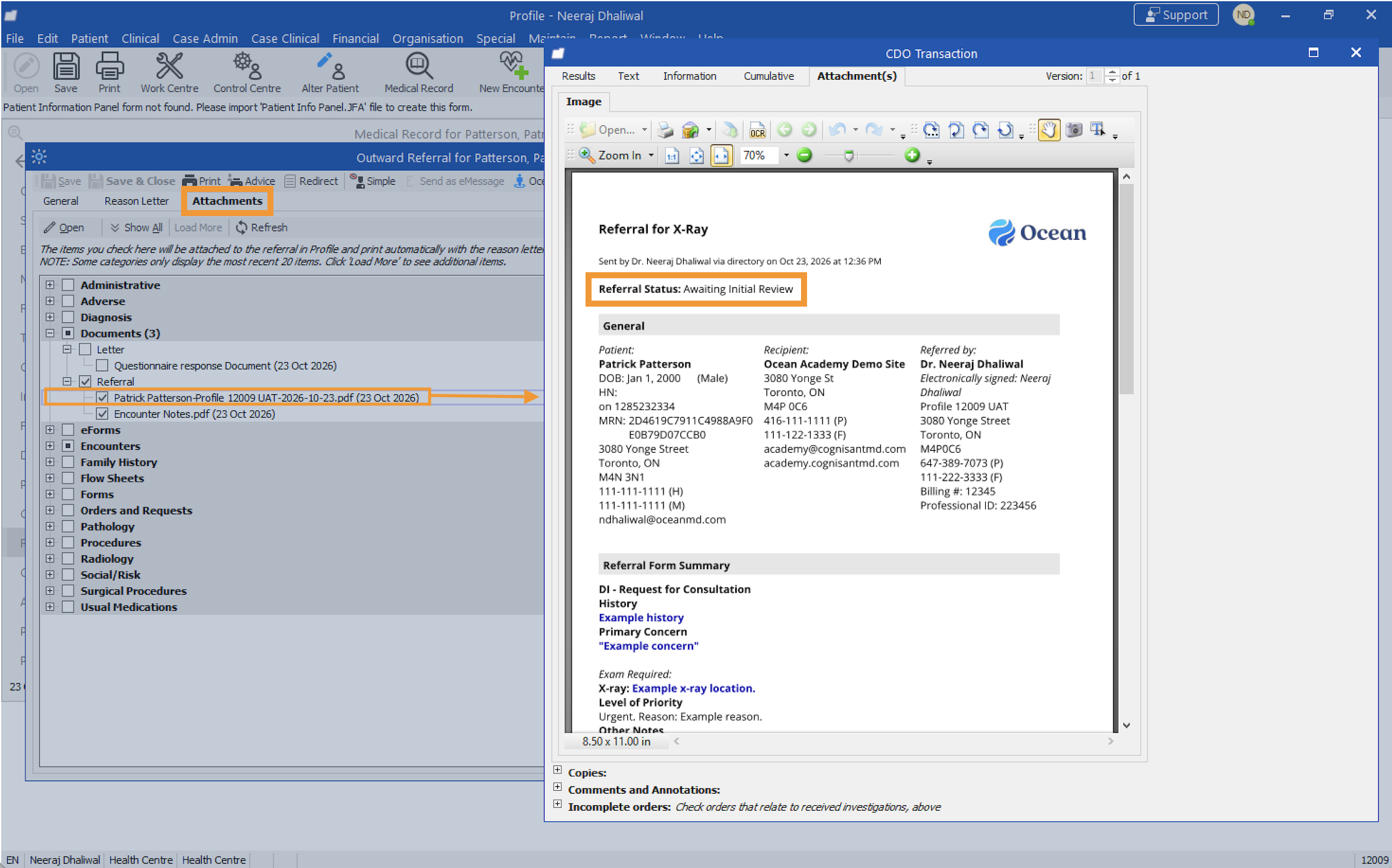
- L’onglet Pièces jointes contient le PDF du record d’orientation sous Documents.

- Le champ État de l’orientation dans le PDF du record d’orientation est mis à jour au fur et à mesure que l’orientation passe par différents états.
Dans Ocean
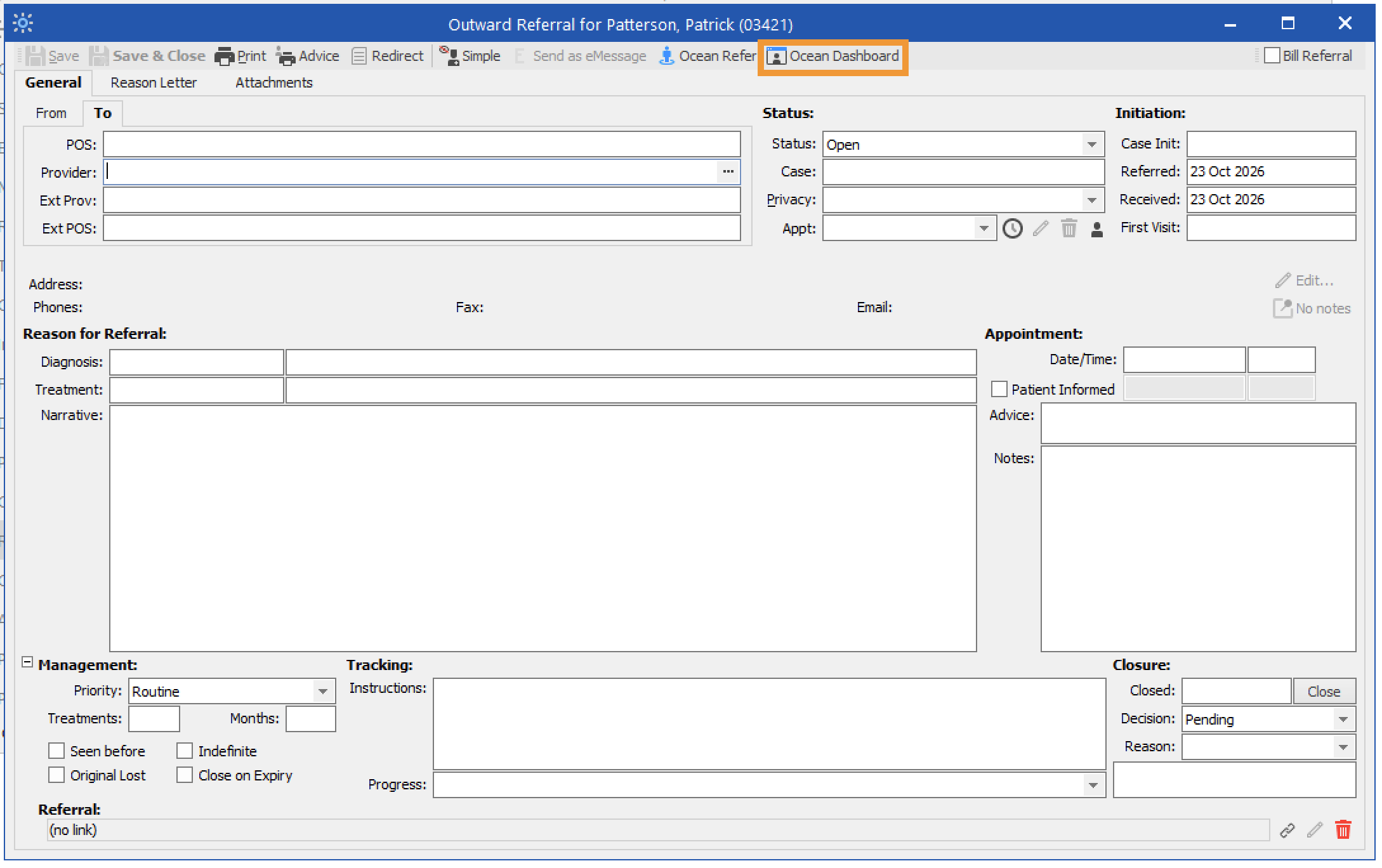
- Cliquez sur le bouton « Tableau de bord Ocean » à partir de l’orientation dans Profil. Cela ouvre le Tableau de bord patient Ocean.
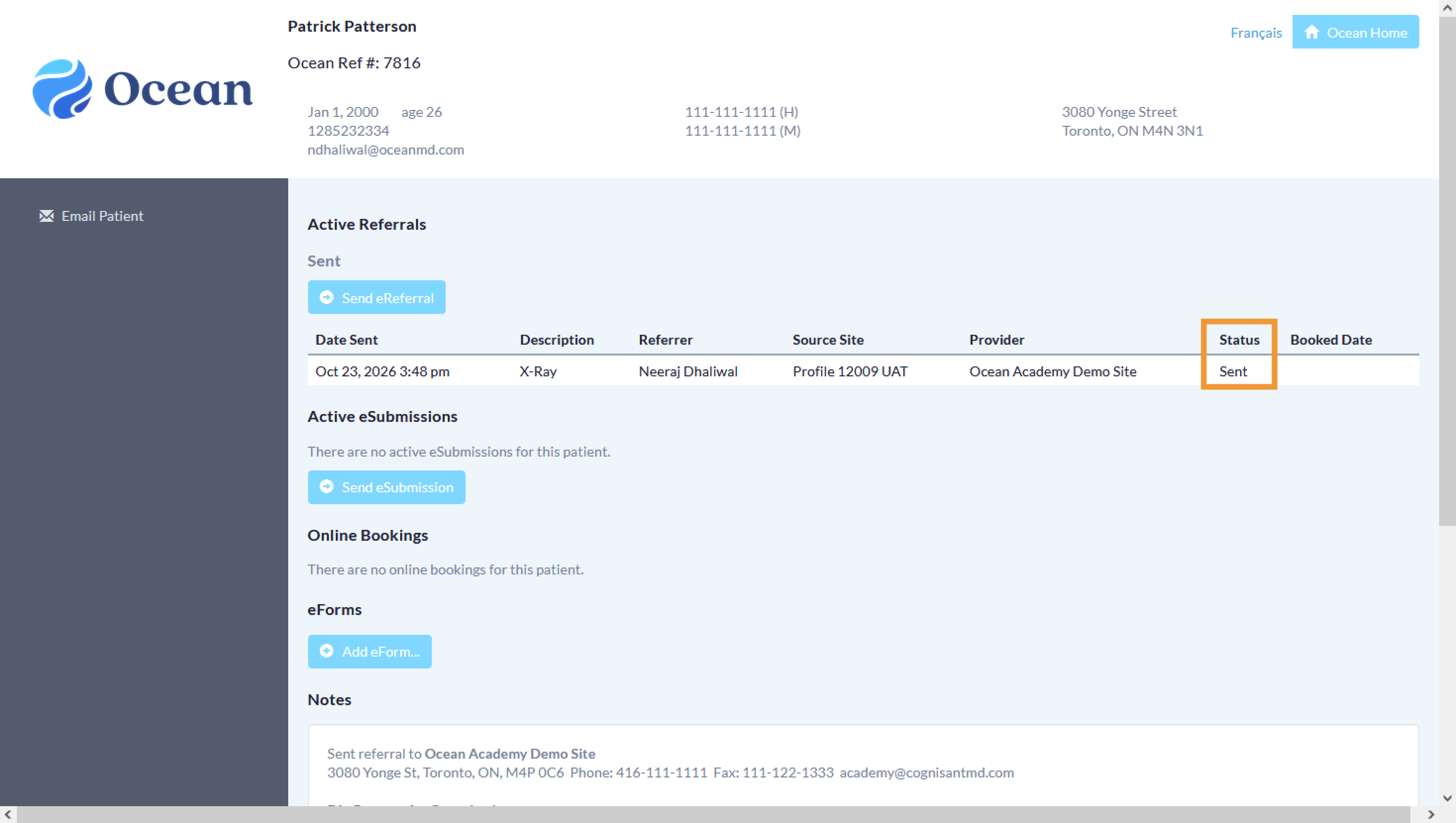
- Dans le Tableau de bord patient Ocean, consultez la colonne État de l’orientation.
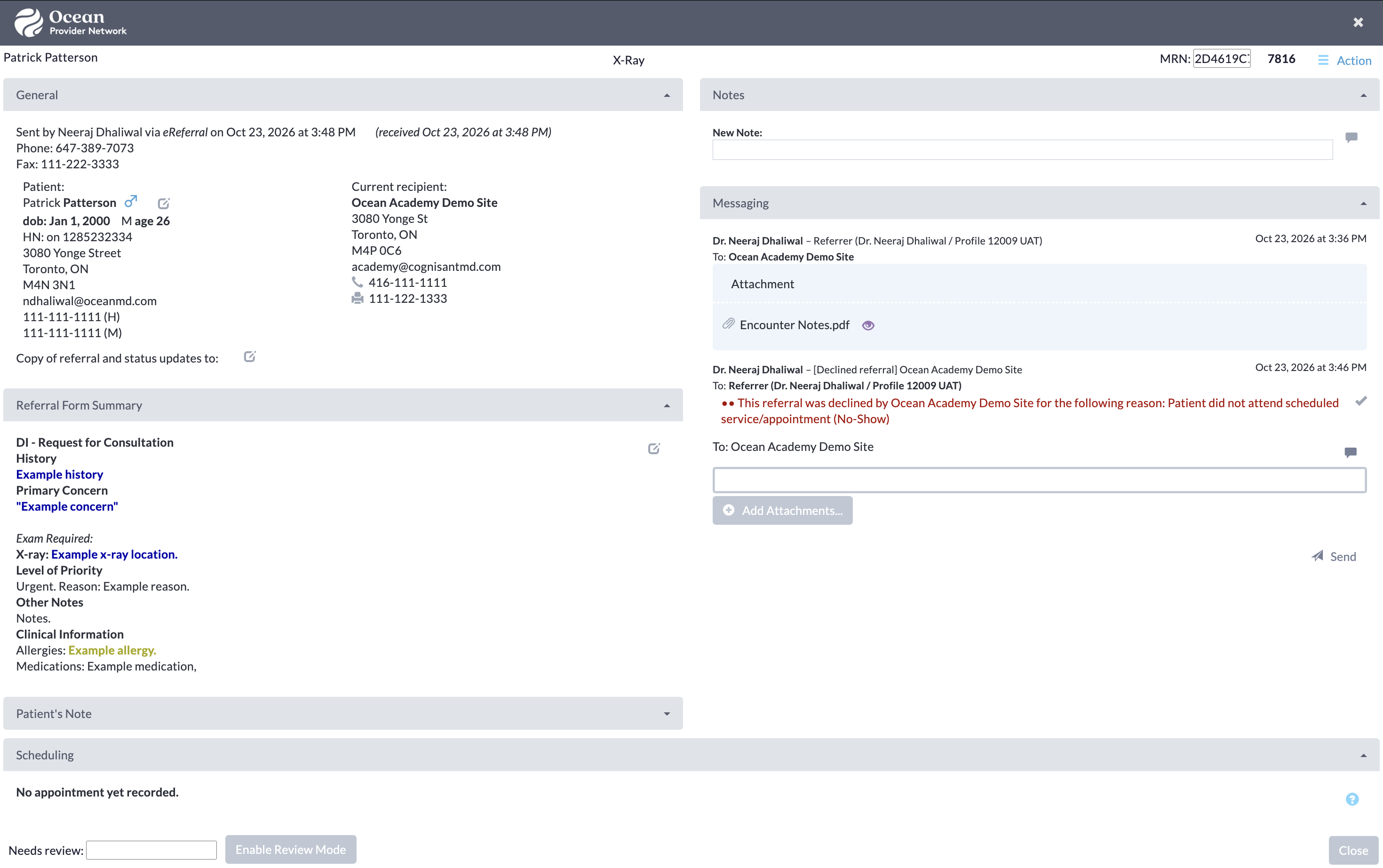
- Cliquez sur l’orientation pour voir l’information du patient, l’information de l’orienteur et le résumé du formulaire de référence. Vous pouvez également consulter et ajouter des notes, envoyer des messages aux parties prenantes concernées et consulter les détails de la planification des horaires.
Si vous avez lié votre orientation à votre propre compte Ocean, vous recevrez également automatiquement des mises à jour par courriel lorsque l’état de votre eOrientation change, par exemple lorsqu’elle est réservée, annulée ou modifiée. Pour plus de détails sur ces mises à jour par courriel, consultez l’article « Où sont envoyés les courriels de notification d’eConsultation et/ou d’eOrientation ? ».