
Des valeurs analytiques personnalisées peuvent être ajoutées à votre eFormulaire d’eOrientation/eConsultation Ocean afin de recueillir des données sur les eOrientations reçues à votre site Ocean. Bien que les informations analytiques de base soient toujours automatiquement recueillies sous l’ensemble des valeurs analytiques principales, vous pouvez, si vous le souhaitez, définir des valeurs analytiques supplémentaires pour répondre à vos besoins spécifiques.
Note : Les analyses eSubmission ne prennent pas en charge les champs ax personnalisés pour le moment.
Identifier votre eFormulaire d’eOrientation/eConsultation
Avant de suivre les étapes de cet article, veuillez vous assurer d’avoir identifié l’eFormulaire Ocean que vous utilisez comme formulaire d’orientation/consultation pour les eOrientations/eConsultations entrantes à votre site Ocean.
Ajouter des valeurs analytiques personnalisées à votre formulaire d’orientation/consultation
Chaque élément dans un eFormulaire Ocean possède une référence d’élément unique. En configurant des références d’élément spécifiques avec le préfixe « fx_ » ou « ax_ » pour les différents éléments de votre formulaire d’orientation/consultation, vous pouvez créer des rapports analytiques personnalisés contenant les données de réponse agrégées pour les éléments d’eFormulaire configurés.
Note : Toute référence d’élément « ax_ » doit être choisie à partir de la liste des analyses supplémentaires disponibles.
Les étapes ci-dessous expliquent comment configurer les éléments d’eFormulaire dans votre formulaire d’orientation afin de les utiliser avec les modèles d’exportation analytiques personnalisés dans Ocean.
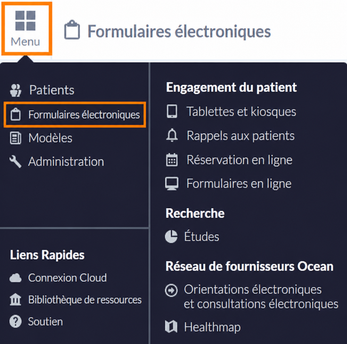
- Connectez-vous au Portail Ocean, ouvrez le Menu et sélectionnez « eFormulaires ».
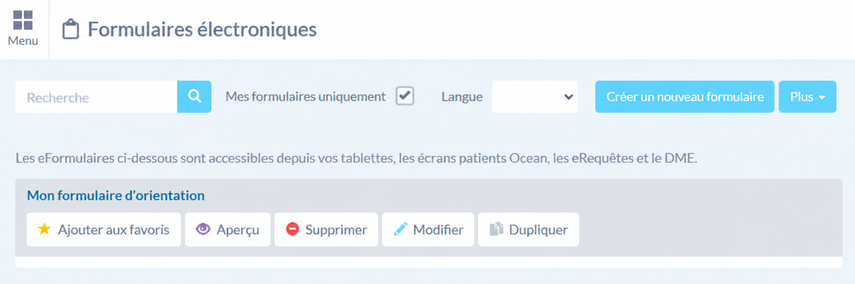
- Repérez l’eFormulaire que vous utilisez comme formulaire d’orientation/consultation. Sélectionnez-le et appuyez sur « Modifier » pour l’ouvrir dans l’éditeur d’eFormulaires.
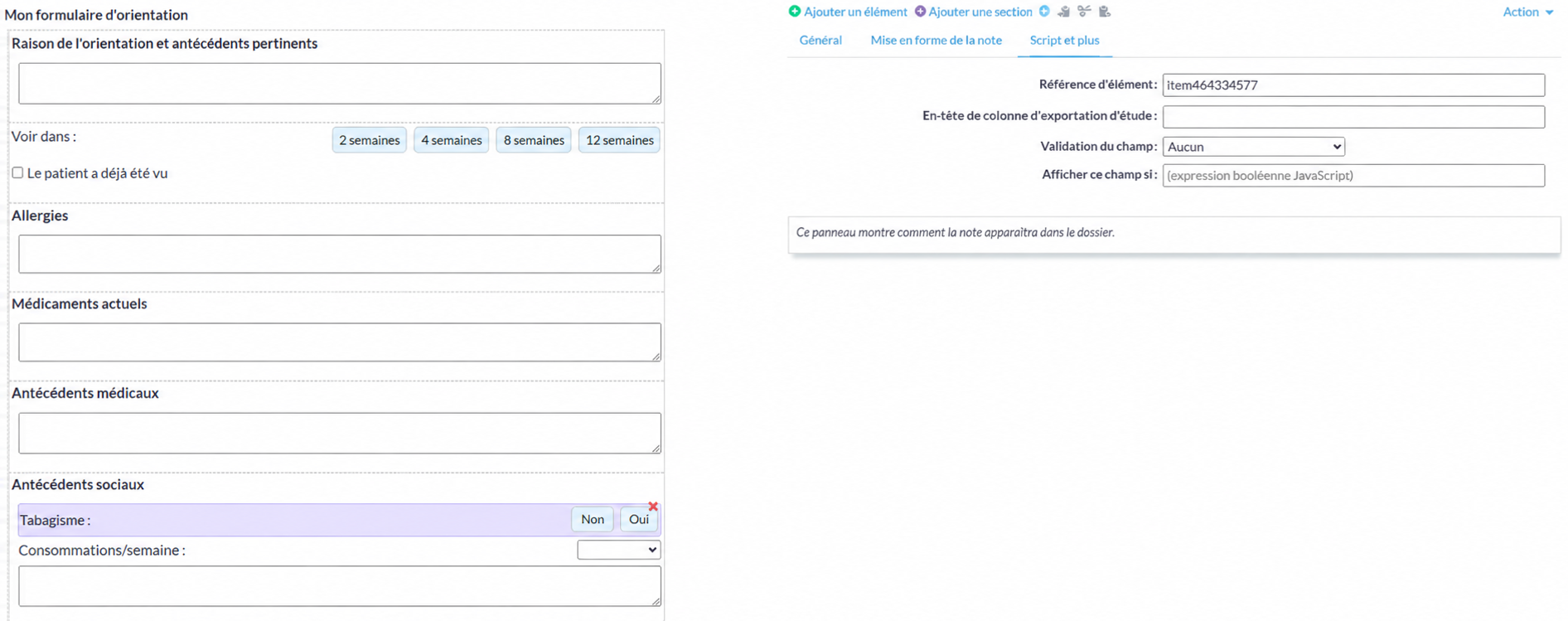
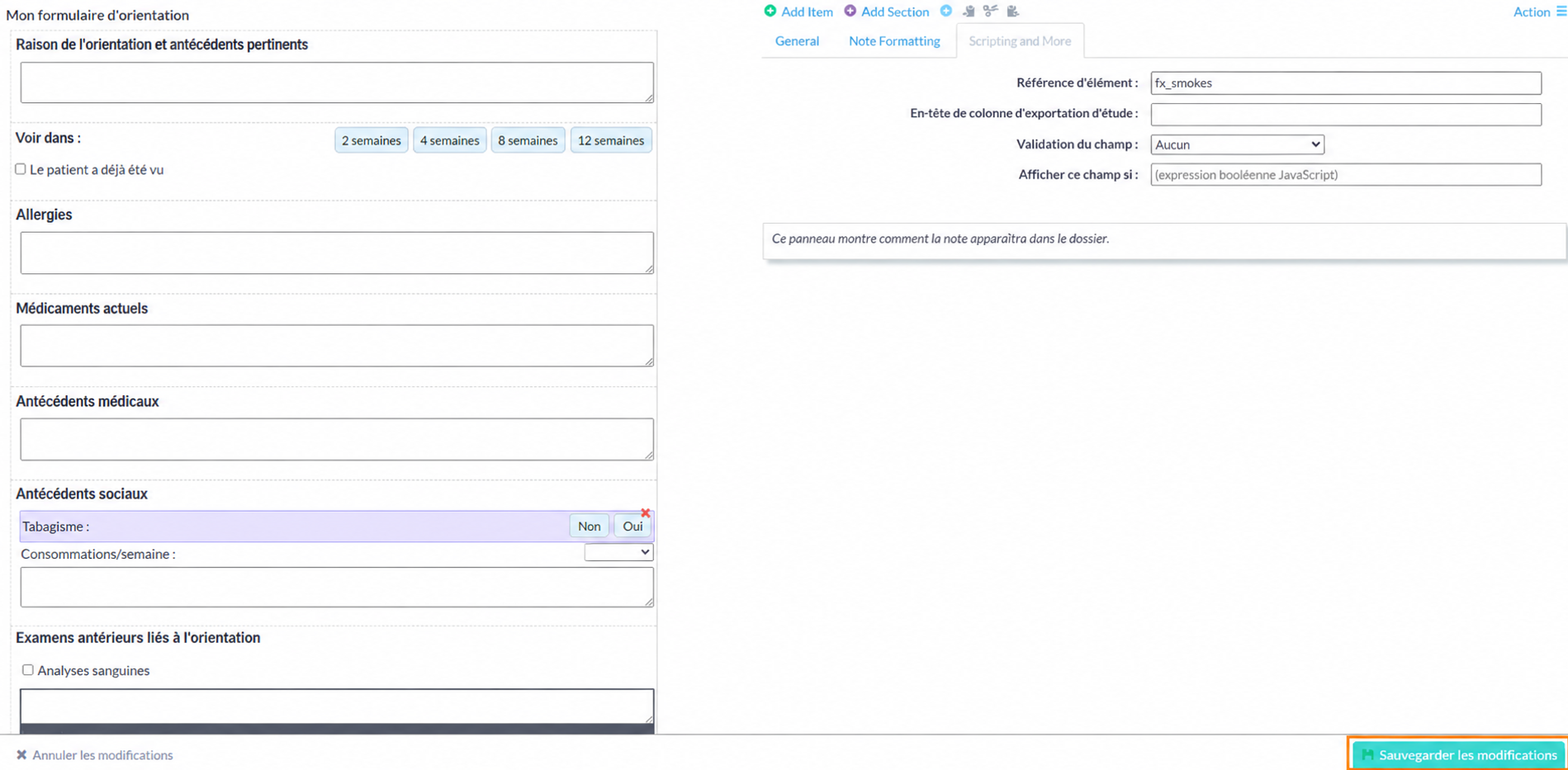
- Sélectionnez l’élément spécifique de votre eFormulaire pour lequel vous souhaitez recueillir des données analytiques, puis sélectionnez l’onglet « Script et plus » sur la partie droite.
-
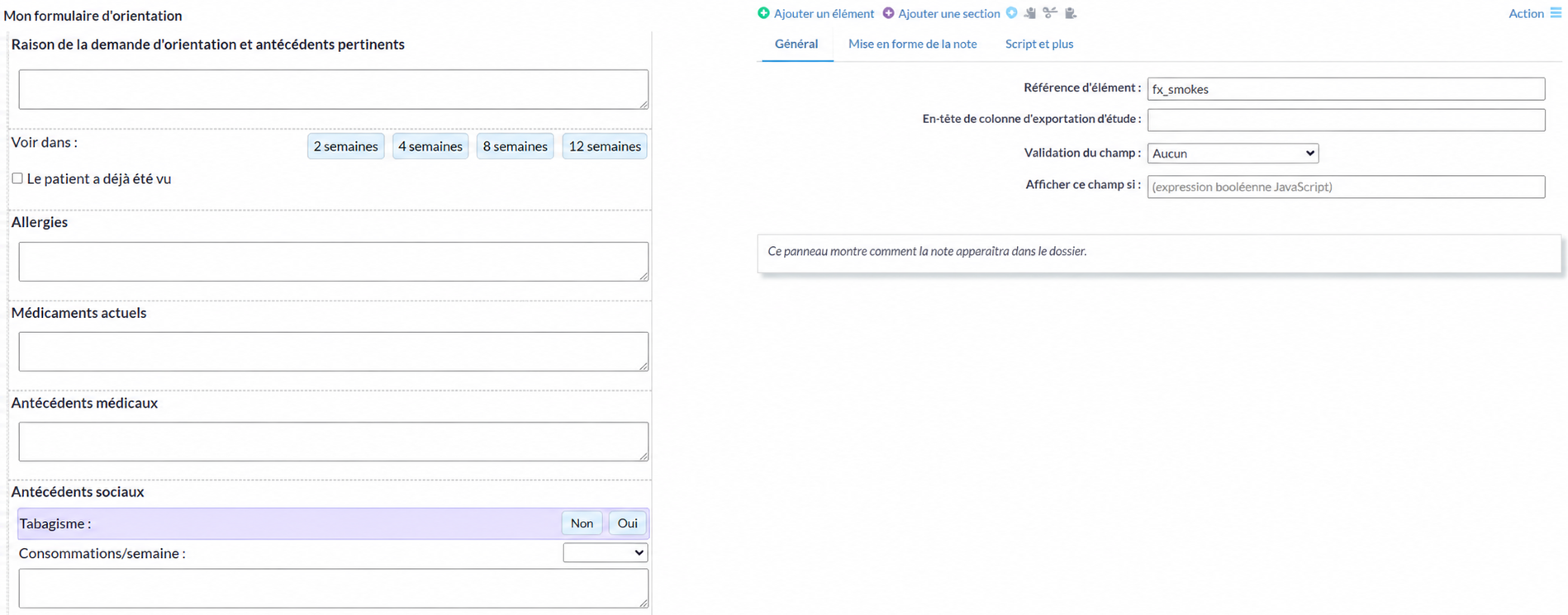
Dans le champ « Référence d’élément », indiquez un nom descriptif pour cet élément d’eFormulaire avec le préfixe « fx_ » ou « ax_ ».
À titre d’exemple simple, si l’élément d’eFormulaire choisi sert à recueillir le statut tabagique du patient, une référence d’élément appropriée pourrait être « fx_smokes ».
-
Poursuivez l’ajout des références d’élément « fx_ » ou « ax_ » appropriées pour chacun des éléments de l’eFormulaire pour lesquels vous souhaitez recueillir des données analytiques.
Assurez-vous de garder une trace et de noter l’utilisation prévue de chacune des références d’élément que vous configurez dans votre eFormulaire de façon organisée, car elles seront importantes lors de la configuration de votre modèle d’exportation personnalisé par la suite. Un tableur ou un fichier texte est recommandé.
- Une fois terminé, assurez-vous d’appuyer sur « Sauvegarder les modifications » pour sauvegarder votre eFormulaire.
Une fois le mappage des références d’éléments analytiques personnalisés complété dans votre formulaire d’orientation, vous pouvez poursuivre avec la création d’un modèle d’exportation analytique personnalisé. Le modèle d’exportation sert à générer des rapports contenant les réponses aux éléments d’eFormulaire configurés avec les préfixes « fx_ » ou « ax_ ».