Note :
Pour plus d'informations sur l'analytique eSubmission, consultez l’article Accéder à l’analytique eSubmission et créer des rapports eSubmission personnalisés.
Pour capturer des données personnalisées dans votre Exportation analytique eOrientation, vous pouvez utiliser un modèle d’exportation personnalisé. Un modèle d’exportation vous permet de définir les valeurs analytiques spécifiques que vous souhaitez capturer dans votre fichier d’exportation .csv.
Avant de créer un modèle d’exportation, vous devez vous assurer que les valeurs analytiques souhaitées et leur mappage de référence d’élément eForm respectif sur l’eForm d’orientation ont été complétés. Veuillez consulter l’article de soutien Capturer l’analytique du formulaire d’orientation pour plus d’informations détaillées.
Créer un modèle d’exportation
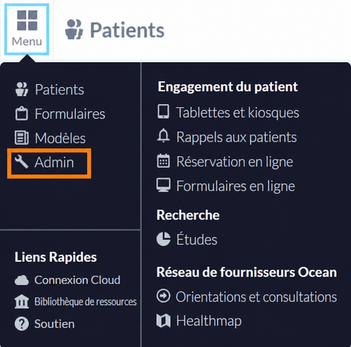
- Connectez-vous au Portail Ocean, ouvrez le Menu et sélectionnez « Admin ».
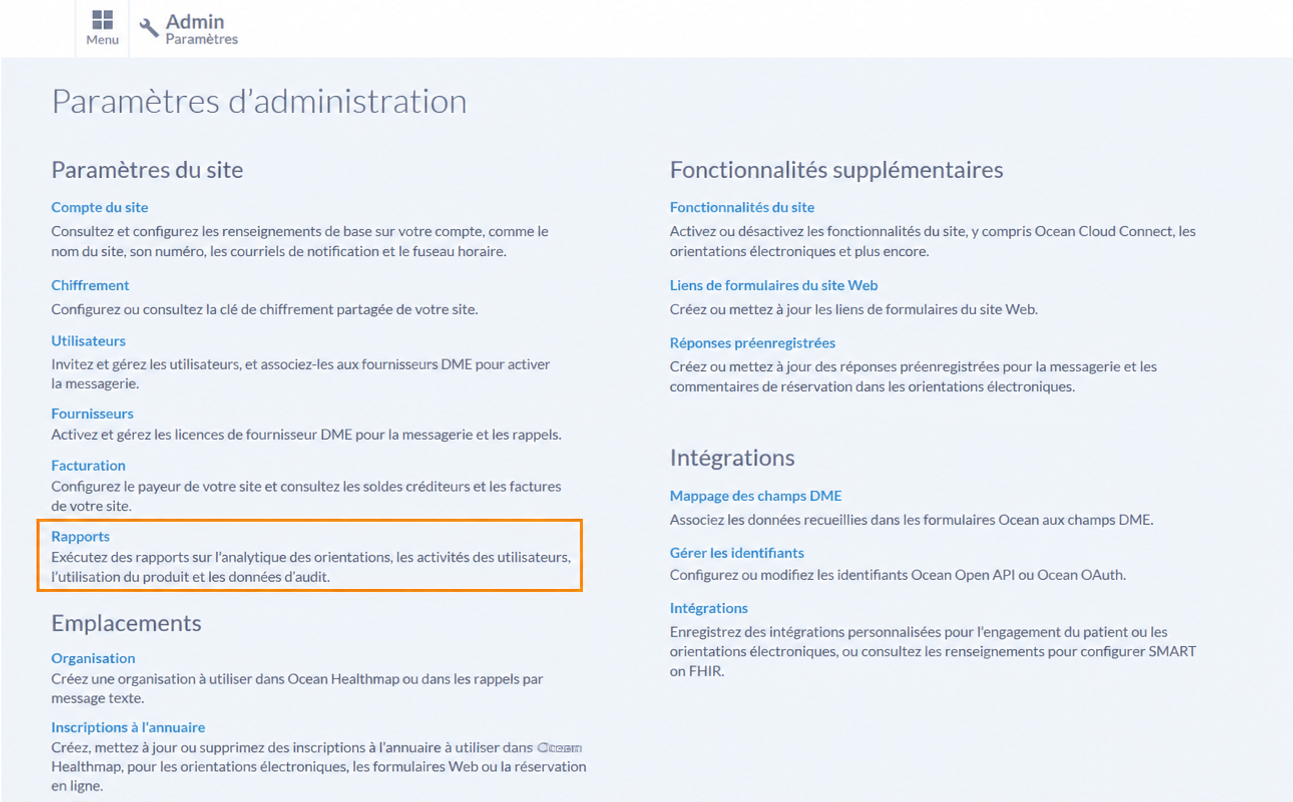
- Sélectionnez l’option « Rapports ».
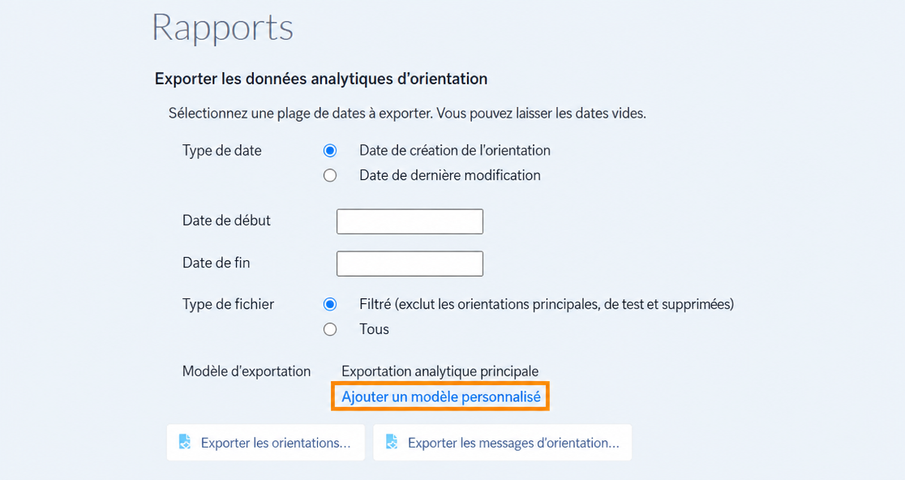
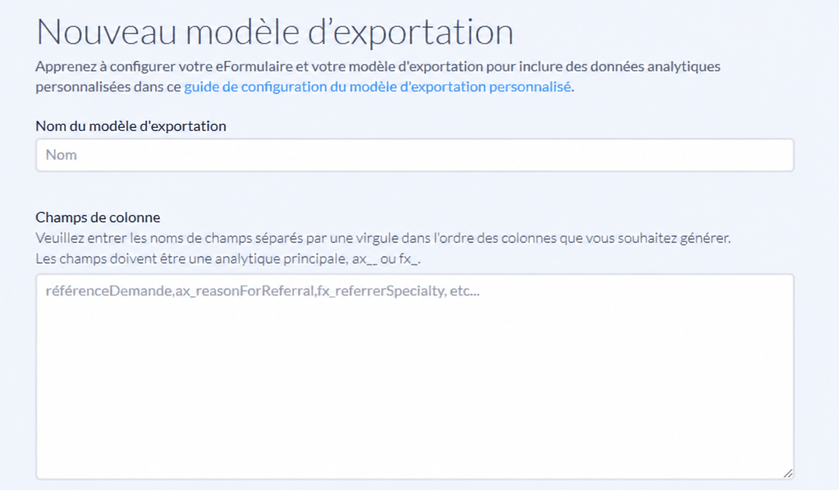
- Sous l’en-tête « Exporter les données analytiques d’orientation », appuyez sur le bouton « Ajouter un modèle personnalisé ». Cela ouvre la page « Nouveau modèle d’exportation ».
- Entrez un nom pour votre modèle d’exportation personnalisé. Il est recommandé que le nom décrive brièvement l’objectif de ce modèle afin que vous puissiez le reconnaître facilement à l’avenir.
-
La zone de texte « Champs de colonne » vous permet de spécifier les en-têtes de colonne souhaités pour votre fichier d’exportation .csv final. Entrez les valeurs analytiques spécifiques que vous souhaitez inclure dans votre exportation en tant que colonnes, séparées par une virgule.
Veuillez noter que les champs de colonne doivent être soit une valeur analytique principale, une valeur analytique supplémentaire avec le préfixe « ax_ », ou une valeur analytique personnalisée avec le préfixe « fx_ ». Les valeurs analytiques sont sensibles à la casse.
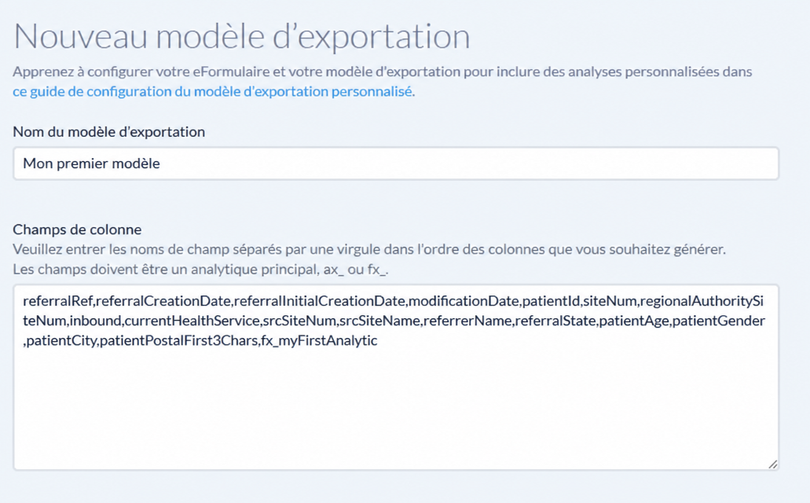
- Une fois vos champs de colonne finalisés, appuyez sur « Sauvegarder » en bas.
Analytique principale
Nous recommandons fortement d’inclure l’analytique principale dans votre modèle d’exportation personnalisé afin de vous assurer d’obtenir les informations de base sur chaque orientation, suivies de vos valeurs analytiques personnalisées souhaitées. L’ordre dans lequel les valeurs analytiques sont saisies représente l’ordre dans lequel les en-têtes de colonne seront affichés de gauche à droite dans le fichier .csv exporté.
Développez l’onglet ci-dessous pour obtenir une liste de l’analytique principale minimale recommandée. Une liste complète de l’analytique principale disponible se trouve dans Analytique prise en charge dans les eConsultations et/ou eFormulaires eOrientation.
| Valeur analytique | Nom convivial | Description |
|---|---|---|
| referralRef | Référence | Le numéro de référence unique pour l’orientation dans Ocean. |
| referralCreationDate | Date d’envoi | La date à laquelle l’orientation a été envoyée OU resoumise par le fournisseur référent. Cette valeur peut être la date d’orientation rétroactive saisie pour une demande entrante (par télécopieur). Elle est utilisée comme point de référence de départ pour le calcul du temps d’attente. |
| referralInitialCreationDate | Date d’envoi initiale | La date d’envoi initiale de l’orientation d’un point de vue clinique. Cette valeur peut être la date d’orientation rétroactive saisie pour une demande entrante (par télécopieur). Contrairement à la date d’envoi, cette valeur ne change pas lors des resoumissions. |
| oceanCreationDate | Date de création de l’orientation | La date à laquelle l’orientation a été créée dans Ocean. Peut être la date à laquelle elle a été envoyée dans Ocean à partir de la carte de santé, ou la date à laquelle elle a été transcrite à partir d’un fax. |
| modificationDate | Date de dernière modification | La date/heure à laquelle l’orientation a été mise à jour pour la dernière fois (au format ISO 8601). |
| patientId | ID du patient | Le numéro de référence unique pour le patient dans Ocean. Si le numéro de carte santé du patient est omis lors de l’envoi de l’orientation, l’ID du patient ne sera pas généré. |
| siteNum | Site n° du responsable | Le numéro de site Ocean du site qui gère actuellement l’orientation en tant que fournisseur de soins traitant. |
| regionalAuthoritySiteNum | Site n° de l’autorité régionale principale | Le numéro de site Ocean de l’autorité régionale initiale (RA) sous laquelle l’orientation est capturée (si elle est envoyée à une inscription sous une autorité régionale). |
| inbound | Requête entrante saisie manuellement par fax/téléphone/autre | Indique que l’orientation a été créée comme une eRequête entrante. Sera VRAI si l’orientation a été reçue par téléphone ou fax, et FAUX si elle a été reçue via Ocean. |
| currentHealthService | Service de santé actuellement assigné | Le service de santé sur l’orientation actuellement assigné (qui peut différer du service de santé initial si quelqu’un réassigne le service manuellement, par exemple lors du triage, ou si l’orientation est séparée d’une orientation principale) |
| srcSiteNum | Site n° source | Le numéro de site Ocean à partir duquel l’orientation a été envoyée à l’origine. Ce champ peut être vide si l’orientation n’a pas été envoyée via un site Ocean, par exemple par fax. |
| srcSiteName | Nom du site source | Le nom du site source de l’orientation. |
| referrerName | Nom du référent | Nom du référent |
| referralState | État | L’état principal de l’orientation, tel que « INITIAL », « ACCEPTÉ », « RÉSERVÉ », « TERMINÉ », « ANNULÉ » ou « REFUSÉ ». |
| patientAge | Âge du patient | L’âge du patient en années, arrondi à l’inférieur |
| patientGender | Sexe du patient | Le sexe du patient, peut être modifié sur le formulaire |
| patientCity | Ville du patient | La ville de résidence du patient. |
| patientPostalFirst3Chars | Code postal du patient (3 premiers caractères) | Les 3 premiers caractères du code postal du patient. |
| sentToTestListing | Envoyé à une inscription de test | Indique si l’orientation a été envoyée à une inscription de test, ou étiquetée manuellement comme orientation de test à l’aide du menu d’action. Utilisé pour exclure l’orientation de l’analytique. |
Pour plus de commodité, vous pouvez facilement copier le format style .csv de ces valeurs analytiques principales en appuyant sur le bouton « Copier » ci-dessous, puis ajouter vos propres valeurs analytiques personnalisées séparées par des virgules après la dernière valeur.
referralRef,referralCreationDate,referralInitialCreationDate,modificationDate,patientId,siteNum,regionalAuthoritySiteNum,inbound,currentHealthService,srcSiteNum,srcSiteName,referrerName,referralState,patientAge,patientGender,patientCity,patientPostalFirst3Chars,sentToTestListingAnalytique personnalisée
L’analytique personnalisée correspond aux valeurs analytiques définies par l’utilisateur qui capturent les données de réponse à partir de leur mappage de référence d’élément eForm respectif dans le formulaire d’orientation. L’analytique personnalisée doit commencer par le préfixe fx_ suivi d’un nom unique (ex. : fx_maPremiereAnalytique).
Vos valeurs analytiques personnalisées peuvent ensuite être incluses comme Champ de colonne dans votre modèle d’exportation personnalisé, et leurs réponses eForm respectives seront incluses dans le fichier d’exportation .csv sous l’en-tête de colonne de valeur analytique approprié. Il est important de noter que les noms de valeurs analytiques sont sensible à la casse.
Générer des rapports personnalisés
Une fois que votre modèle d’exportation personnalisé a été sauvegardé et qu’au moins une orientation capturant les données analytiques souhaitées a été reçue, vous pouvez obtenir le fichier d’exportation .csv.
- Sous l’en-tête « Exporter les données analytiques d’orientation », sélectionnez le Type de date, la Date de début, la Date de fin, le Type de fichier et le Modèle d’exportation souhaités.
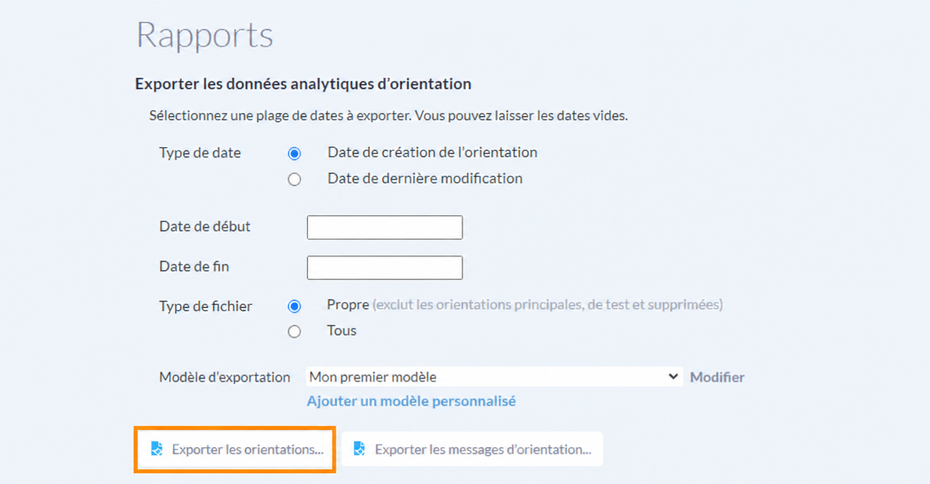
- Appuyez sur le bouton « Exporter les orientations... » pour télécharger votre fichier d’exportation .csv.
Tester votre modèle d’exportation
Chaque fois qu’un nouveau modèle d’exportation personnalisé est créé, il est recommandé de générer une exportation après qu’au moins une orientation de test ait été reçue, incluant les valeurs analytiques souhaitées, afin de valider que le fichier d’exportation .csv se remplit et affiche les données comme souhaité.
Lors des tests, vérifiez que le « Type de fichier » est réglé sur « Tous » afin de vous assurer de capturer les orientations qui ont été marquées comme orientations de test et/ou celles qui ont été envoyées à partir d’une inscription de test.
Modifier un modèle d’exportation personnalisé
Si vous avez un ou plusieurs modèles d’exportation personnalisés existants, vous pouvez les modifier ou supprimer entièrement le modèle. Il est important de noter que la suppression d’un modèle d’exportation personnalisé ne supprime pas les références d’éléments eForm définies dans le formulaire d’orientation.
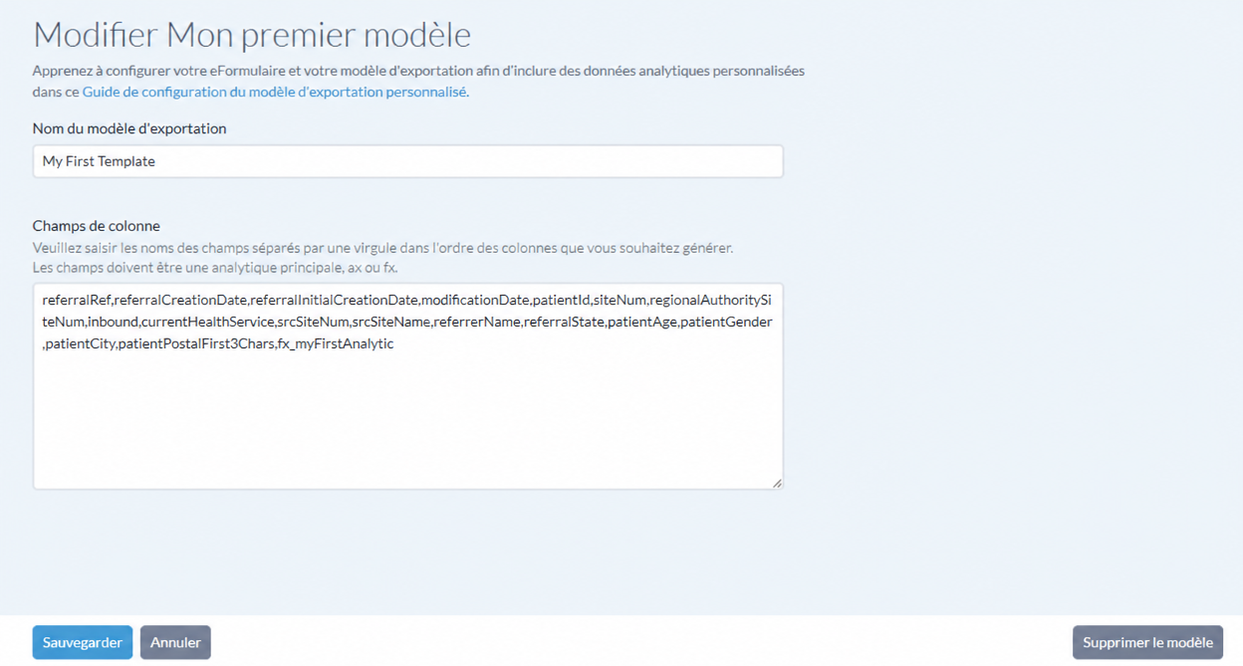
- Sous le titre 'Exporter les données analytiques des références', sélectionnez le modèle d’exportation que vous souhaitez modifier, puis appuyez sur le bouton 'Modifier'.
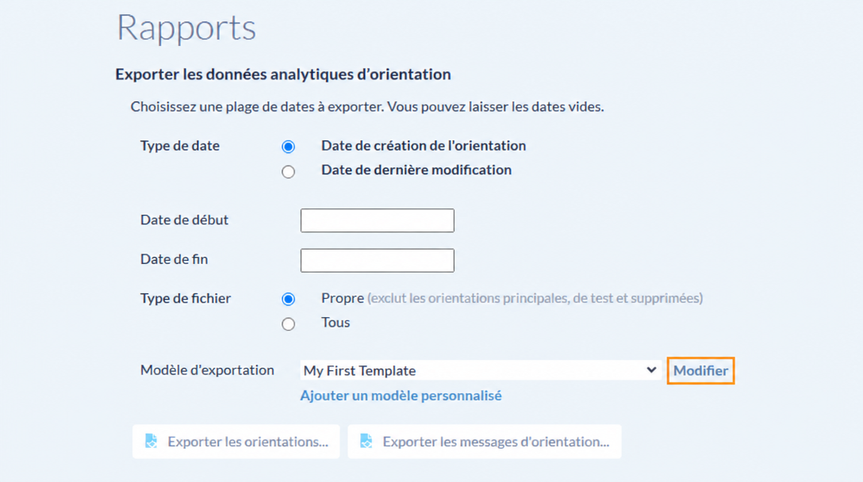
- Les propriétés du modèle sélectionné apparaîtront, vous permettant de modifier le modèle et d’utiliser le bouton 'Sauvegarder', ou de supprimer complètement le modèle en utilisant le bouton 'Supprimer le modèle'.