
Veuillez noter : Ceci est actuellement disponible sur demande. Veuillez contacter l'équipe OceanMD pour en savoir plus.
Introduction
Les lignes directrices de l'Association canadienne des radiologistes (CAR) fournissent des recommandations nationales de meilleures pratiques pour aider les cliniciens à déterminer les tests d'imagerie médicale les plus appropriés en fonction des symptômes du patient et du contexte clinique. Ces lignes directrices visent à améliorer la qualité des soins et à réduire les imageries inutiles.
Pour aider les cliniciens à appliquer ces lignes directrices au point de soins, OceanMD a développé une nouvelle fonctionnalité de Support à la Décision Clinique (CDS) au sein de ses formulaires de référence numériques.
Étape 1 : Configurer une Source de Données Externe
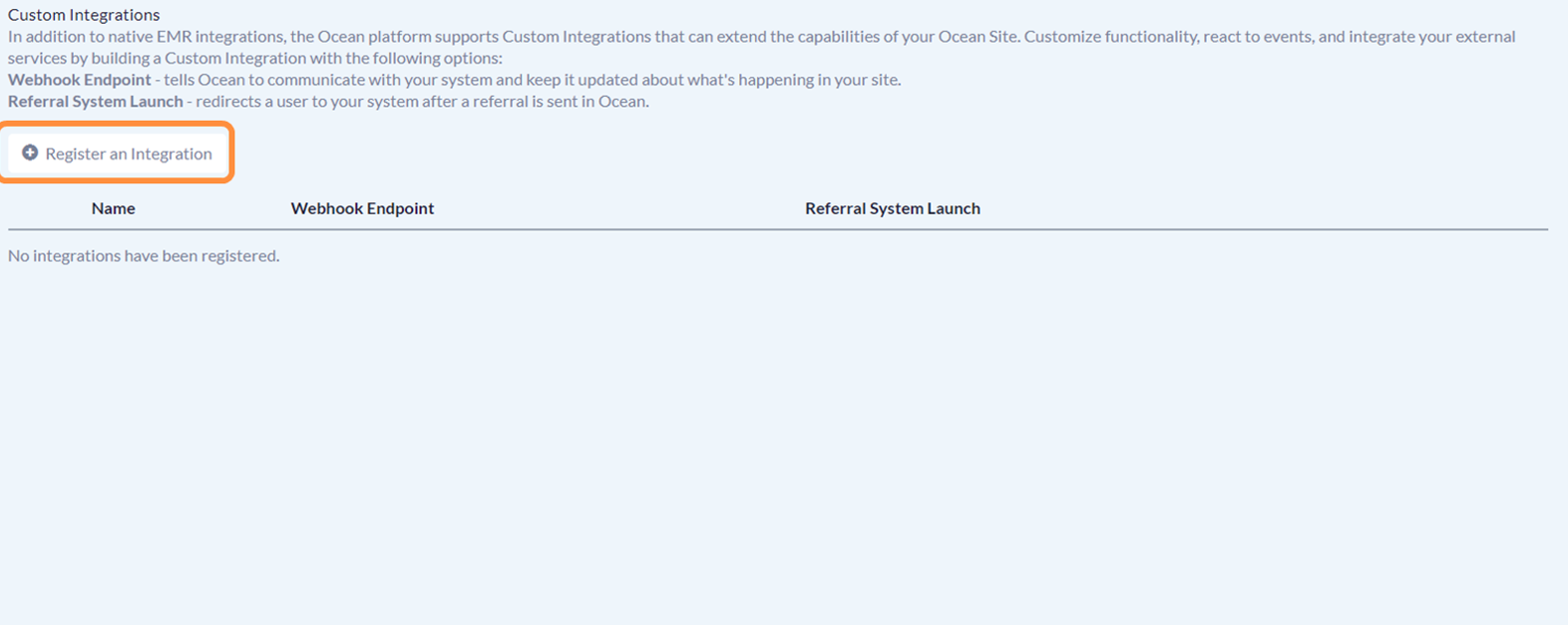
- À partir de la page des Paramètres Admin, cliquez sur Intégrations puis "Enregistrer une Intégration."
- Sélectionner 'Source de Données Externe'.

-
Précisez 'CAR' dans le champ 'Nom de l'Intégration'.
Le Nom de l'Intégration doit être saisi exactement comme “CAR” — il est sensible à la casse et doit apparaître en majuscules

- Dans la zone de texte 'URL de la Requête', entrez ce qui suit :
ocean-cds-infobase.netlify.app/car.json - Pour le Type d'Authentification sélectionnez Pas d'Authentification
- Cliquez sur 'Sauvegarder'.
- L'intégration sera ajoutée à la table 'Source de Données Externe' dans la page principale des Intégrations. Elle peut être modifiée ou supprimée à tout moment en utilisant les boutons à droite.

Étape 2 : Rechercher et Importer le Widget des Lignes Directrices CAR eFormulaire
- Connectez-vous au Ocean Portail. Cliquez sur le bouton "Menu" dans le coin supérieur gauche et sélectionnez eFormulaires.
- Cliquez sur le bouton "Plus" et sélectionnez "Voir les Formulaires Partagés" dans le menu déroulant des options.

- Recherchez Widget des Lignes Directrices CAR, une fois que vous trouvez l'eFormulaire, cliquez dessus et sélectionnez le bouton "Importer"

- Le formulaire importé devrait maintenant apparaître dans la liste des eFormulaires de votre site.

Étape 3 : Ajouter le Widget des Lignes Directrices CAR à un eFormulaire
-
Dans la zone eFormulaires du Ocean Portail, ouvrez chaque formulaire dans l'éditeur d'eFormulaires en sélectionnant chaque formulaire et en cliquant sur le bouton 'Modifier'.
Cela entraînera l'ouverture de deux onglets d'éditeur d'eFormulaires différents dans votre navigateur web (c'est-à-dire, un pour chaque formulaire).

-
Sélectionner l'élément ou la section que vous souhaitez copier. La sélection sera surlignée en violet.
Cliquez sur l'icône copier en haut de l'éditeur d'eFormulaires (c'est-à-dire le presse-papiers à côté du signe plus bleu, avec une flèche pointant dans le presse-papiers).

Veuillez noter : Pour maintenir la cohérence et éviter les problèmes de formatage, nous recommandons de transférer le contenu entre les eFormulaires au niveau de la section plutôt que de copier et coller l'ensemble du formulaire.
-
Ouvrez l'eFormulaire dans lequel vous souhaitez coller l'élément ou la section copiée.
Note : Nous recommandons de cliquer sur 'Sauvegarder' après avoir ajouté chaque nouvelle section ou élément.
Collez la sélection dans le deuxième formulaire en sélectionnant l'icône coller (c'est-à-dire le presse-papiers à droite, avec une flèche pointant hors du presse-papiers).

- N'oubliez pas de cliquer sur 'Sauvegarder les Modifications' lorsque vous avez terminé de modifier votre ou vos formulaires.