Prérequis
Ces étapes sont destinées aux utilisateurs d'Oscar WELL DMÉ, utilisant Oscar Pro. Veuillez vous assurer que vous avez activée Ocean Cloud Connect en utilisant le guide de configuration suivant.
Ocean Cloud Connect permet aux destinataires de référence Oscar de continuer à planifier tous les rendez-vous d'eOrientation dans leur planificateur Oscar. À partir de là, l'utilisateur peut ensuite lancer le formulaire OCEAN pour mettre à jour les rendez-vous de référence dans Ocean. Les étapes pour ce faire sont décrites ci-dessous.
- Apportez les modifications souhaitées au(x) rendez-vous du patient dans le planificateur Oscar (réserver, annuler ou reprogrammer un rendez-vous, etc.)
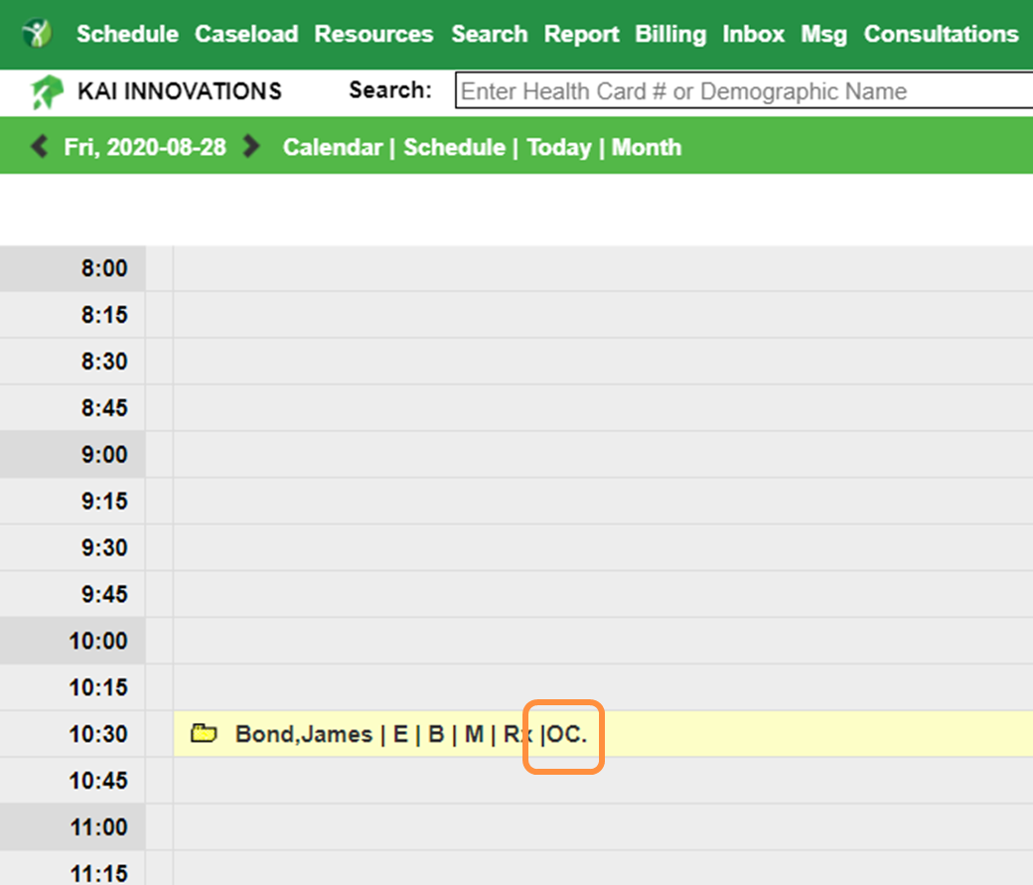
- Lorsque vous êtes prêt, sélectionnez le lien OC. sur le rendez-vous. Si vous n'avez pas configuré cette préférence pour les raccourcis de rendez-vous, veuillez suivre ces étapes pour le faire.
- Le formulaire électronique Ocean s'ouvrira. Cliquez sur le bouton Mise à jour de la référence.

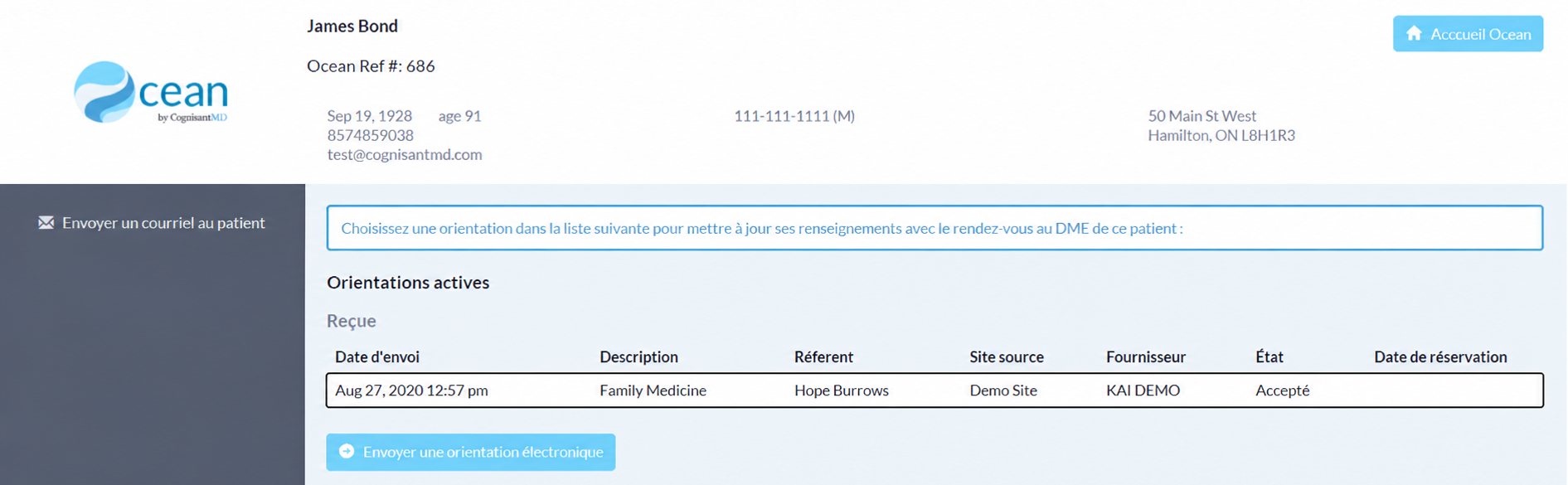
- Le Tableau de bord du patient s'ouvrira dans une nouvelle fenêtre, et vous serez invité à choisir la référence à mettre à jour. Cliquez sur la référence associée à la notification de rendez-vous pour l'ouvrir.
- Dans le volet de planification des horaires de la référence, cliquez sur le rendez-vous que vous souhaitez ajouter à la référence.
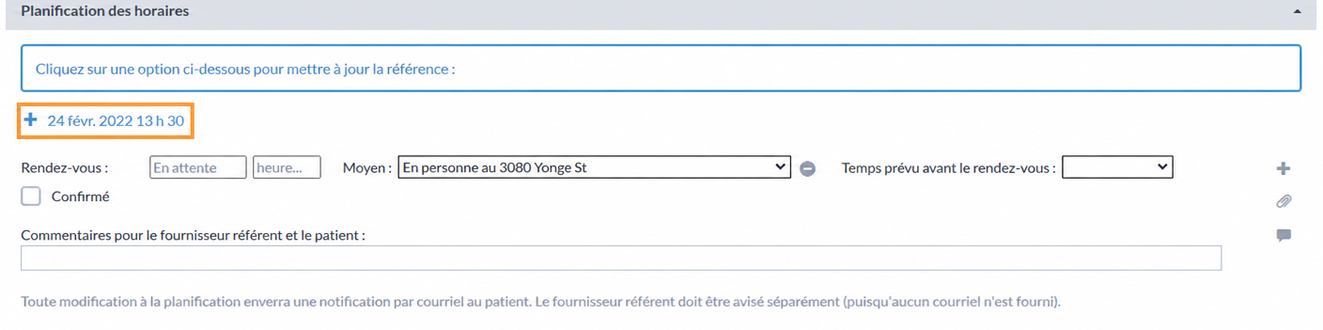
- Conseil rapide : Tous les futurs rendez-vous du patient à partir du planificateur Oscar seront listés. Si plus d'un rendez-vous est associé à la référence, vous pouvez cliquer sur chaque rendez-vous applicable. Alternativement, vous pouvez cliquer sur l'icône "+" pour ajouter un deuxième créneau de rendez-vous au volet de planification des horaires de la référence, puis choisir le deuxième rendez-vous listé pour remplir le créneau nouvellement ajouté.

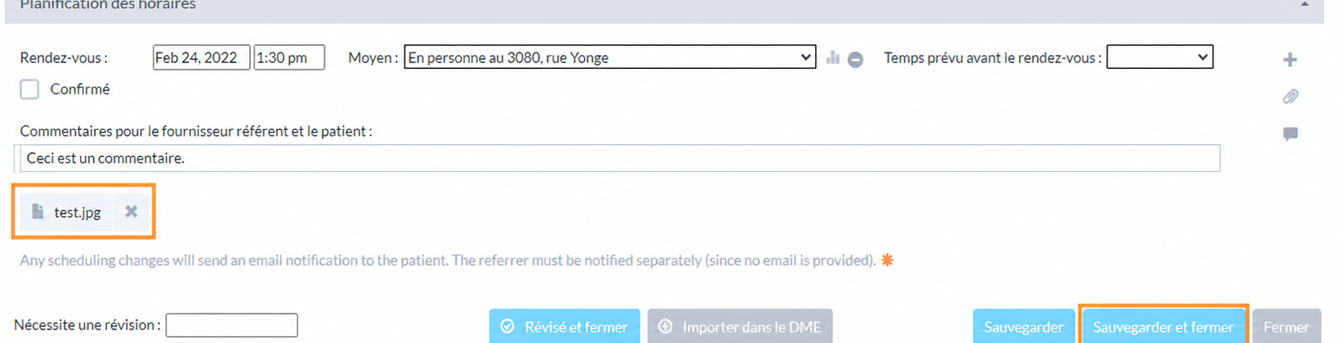
- Ajoutez tous les commentaires de réservation souhaités et/ou pièces jointes au volet de planification des horaires de la référence. Ensuite, choisissez Terminé pour sauvegarder et fermer la référence. Cela déclenchera une notification par courriel de réservation au fournisseur référent, et une au patient, SI le patient a consenti à recevoir des notifications par courriel.
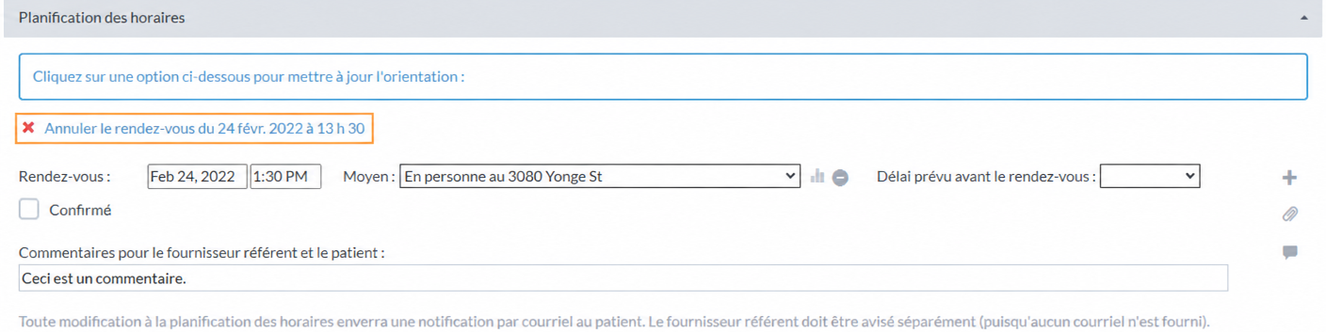
- Note: Si vous souhaitez annuler un rendez-vous sur une eOrientation, suivez les étapes A à D ci-dessus. Le rendez-vous récemment annulé sera répertorié dans le volet de planification des horaires avec un 'X' à côté. Sélectionnez-le pour supprimer le rendez-vous de l'eOrientation Ocean. Cliquez sur 'Terminé' pour sauvegarder et fermer l'orientation. Les notifications de rendez-vous seront déclenchées pour le fournisseur référent et le patient, SI le patient a consenti à recevoir des notifications par courriel.