Prérequis
Ces étapes sont pour les DMÉ Oscar WELL, utilisant Oscar Pro. Veuillez vous assurer que vous avez activé Ocean Cloud Connect en utilisant le guide de configuration suivant.
Les utilisateurs d'Oscar DMÉ peuvent accéder et mettre à jour leurs orientations électroniques Ocean envoyées directement à partir de la fenêtre de Consultation dans le dossier de rencontre du patient.
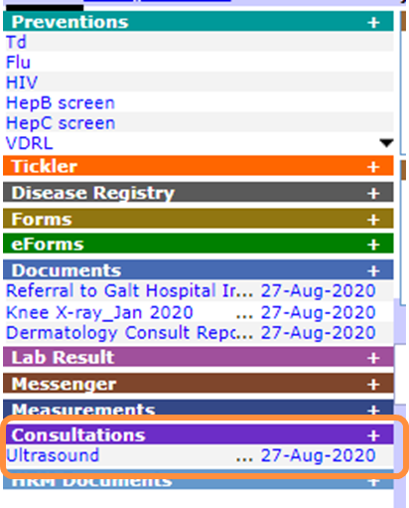
- Entrez dans le dossier de rencontre du patient et cliquez sur la Consultation que vous souhaitez voir et/ou mettre à jour.
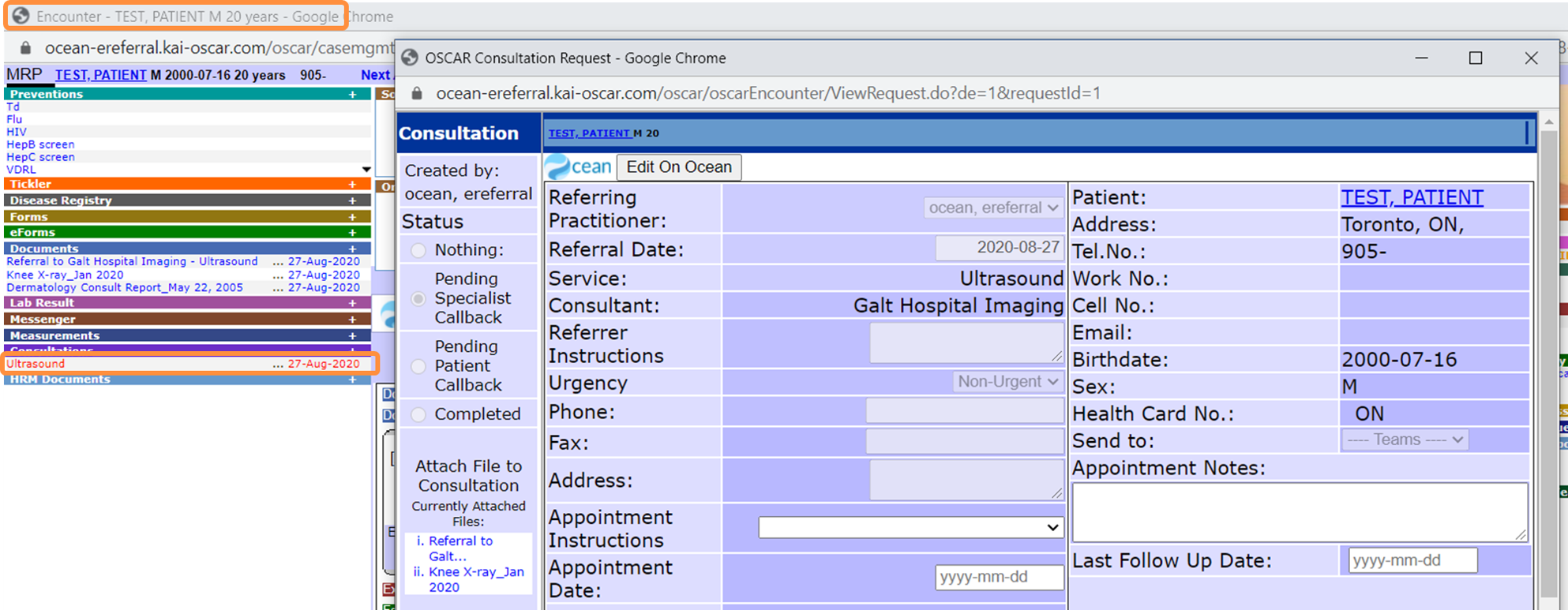
- Pour mettre à jour l'orientation électronique dans Ocean, choisissez le bouton "Modifier sur Ocean" en haut de la fenêtre.
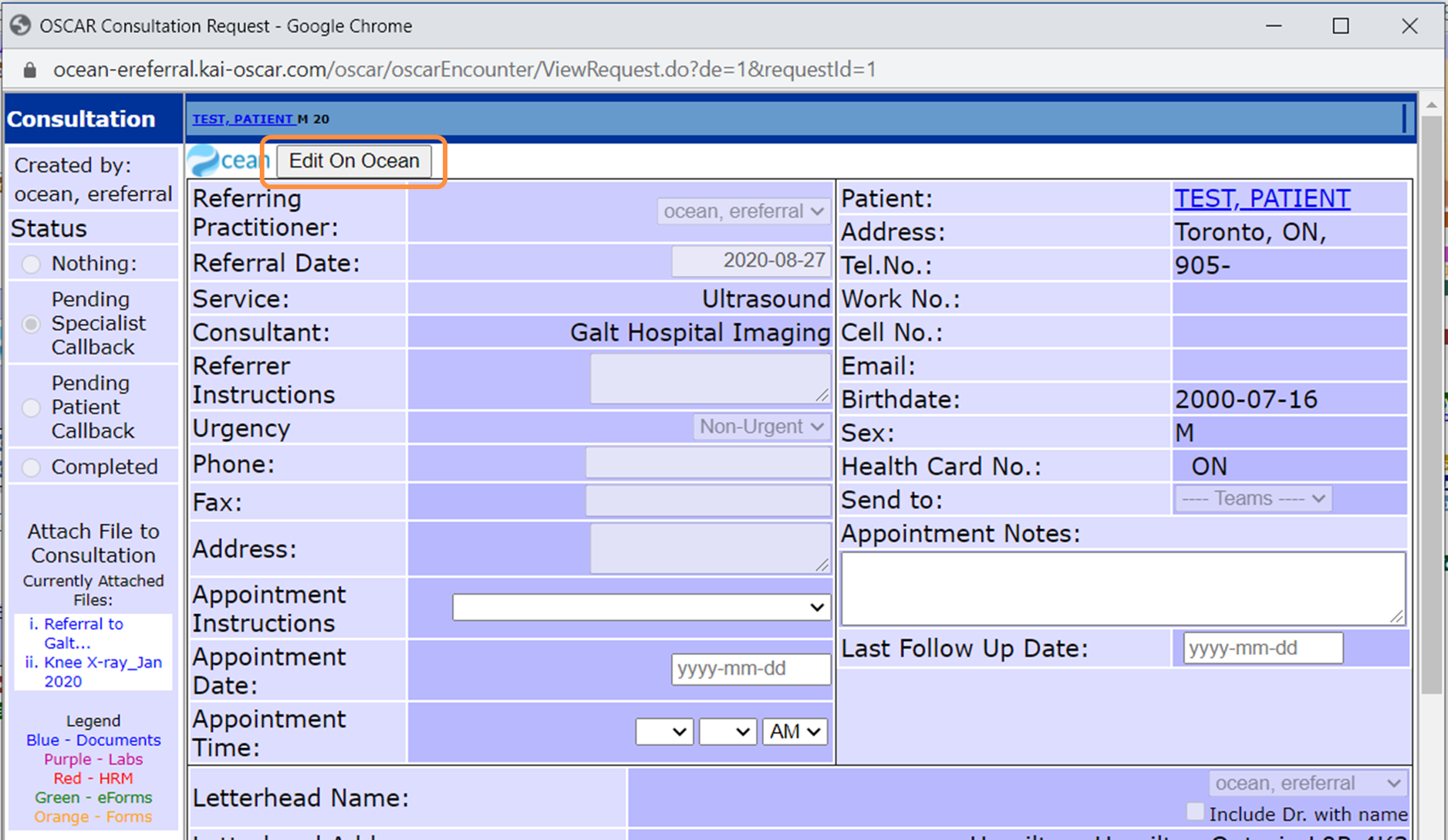
- Cela ouvrira l'orientation électronique Ocean dans une nouvelle fenêtre. Ici, vous pouvez effectuer des actions telles que modifier l'information du patient, modifier l'information de la note d'orientation, envoyer un message ou annuler l'orientation.
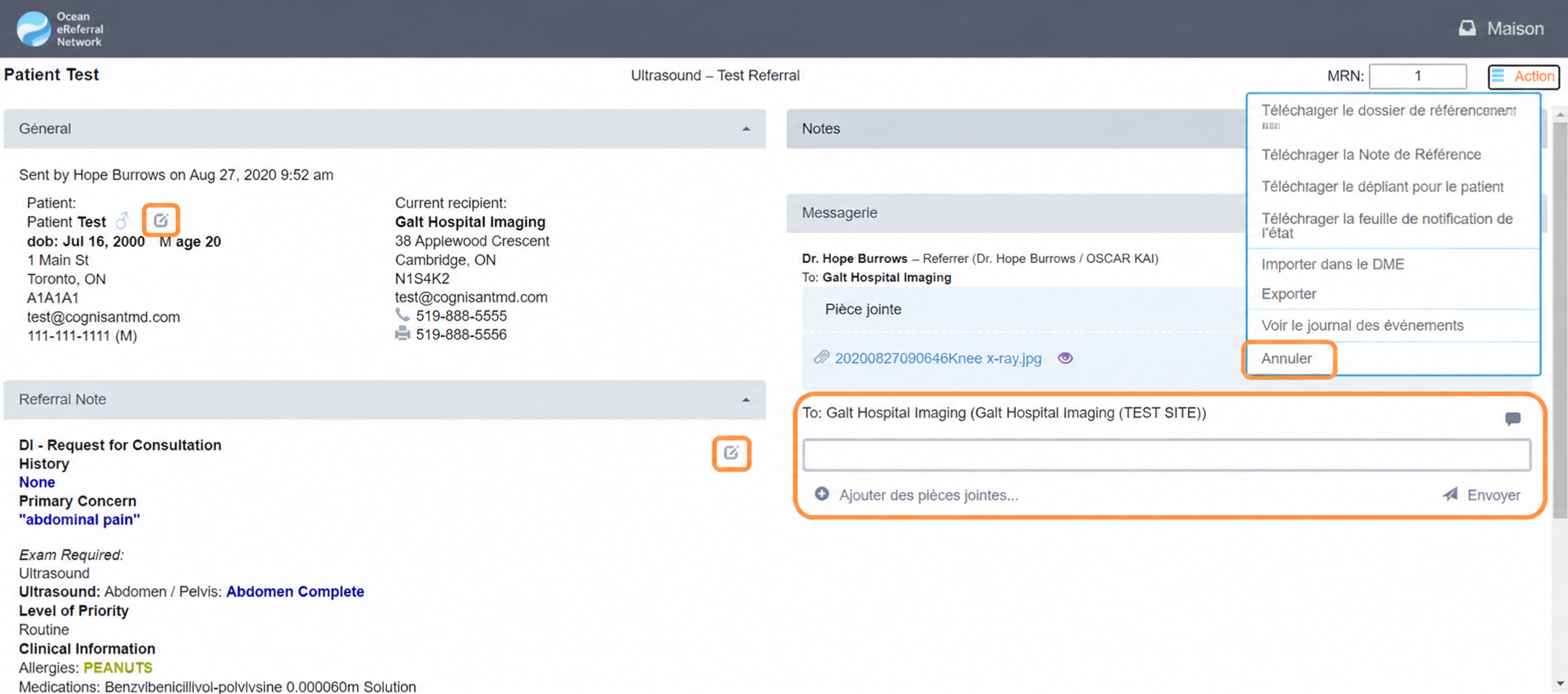
- Note : Ocean notifiera automatiquement les autres parties prenantes de l'orientation de toute mise à jour effectuée.
Les mises à jour de l'état concernant l'orientation électronique envoyée peuvent être consultées depuis le tableau de bord des patients Ocean (accessible depuis le lien d'orientation électronique sur la barre d'outils Ocean), OU directement depuis la Consultation dans Oscar.
- Entrez dans le dossier de rencontre du patient et cliquez sur la consultation dont vous souhaitez voir l'état.
- La fenêtre de consultation affichera l'état de consultation Oscar correspondant pour l'eOrientation Ocean sur le côté gauche. Par exemple, lorsque l'eOrientation est d'abord envoyée et acceptée, l'état affiché sera "En attente de rappel du spécialiste".
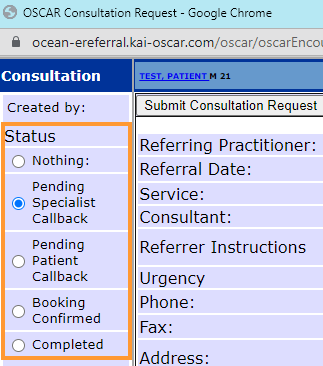
- Lorsque l'eOrientation Ocean est réservée par le site destinataire, et que le patient n'a pas encore confirmé les détails du rendez-vous, l'état de la consultation sera mis à jour à "En attente de rappel du patient". La date, l'heure et les notes du rendez-vous seront mises à jour avec toute information que le destinataire a ajoutée au volet de planification des horaires de l'eOrientation.

- Une fois que le patient a confirmé le rendez-vous, soit par courriel, soit directement avec l'expéditeur ou le destinataire de l'orientation, l'état de la consultation sera mis à jour à "Réservation confirmée".
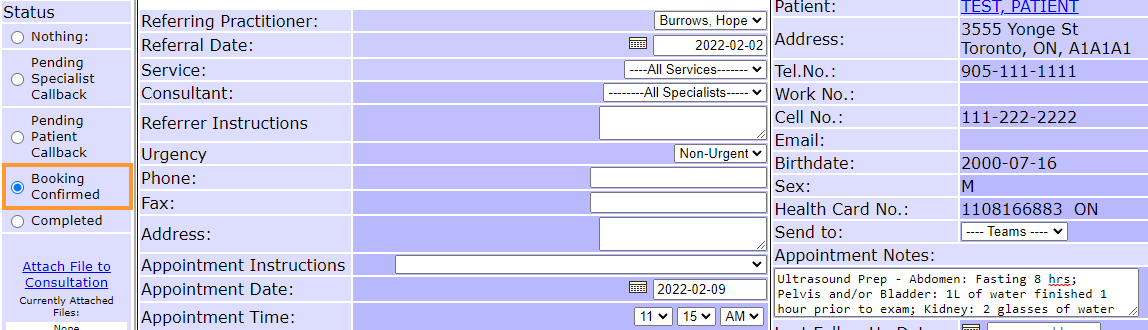
- Lorsque l'eOrientation Ocean est marquée comme soit Complétée soit Annulée/Refusée, l'état de la consultation sera mis à jour à "Complété".

- Après que l'eOrientation a été marquée comme Complétée par le destinataire, la couleur de la consultation dans Oscar passera du texte rouge au texte bleu.