
Veuillez suivre les instructions ci-dessous si vous devez effectuer une mise à jour et ré-authentifier la connexion API Cloud Connect de votre DMÉ. Cela ne devrait prendre pas plus de 5 minutes à compléter.
Prérequis
Vous devez avoir un accès Administrateur du site et l’authentification à deux facteurs (2FA) activée sur votre site Ocean pour vous connecter ou reconfigurer Cloud Connect.
Ré-authentification d’Ocean Cloud Connect
Connectez-vous à Ocean Cloud Connect.
- Allez sur Ocean Cloud Connect dans un navigateur web.
- Aller à Cloud Connect
- Connectez-vous en utilisant vos identifiants Ocean (c’est-à-dire les mêmes identifiants que pour Ocean Portail).

- Une fois connecté à Cloud Connect, vous pourrez connecter Ocean à votre DMÉ. Cliquez sur le bouton blanc « Reconfigurer DMÉ » sous la section Intégration DMÉ pour commencer.
-
Ré-authentifiez votre intégration DMÉ.
- Sélectionnez le DMÉ avec lequel vous souhaitez vous intégrer puis sélectionnez « Suivant ».

-
Obtenez vos identifiants ID d’instance DMÉ et Secret DMÉ en configurant votre module d’intégration Ocean.
Voir les instructions de configuration du module pour PS Suite ou pour Med Access.

- Une fois saisi, les serveurs Ocean et TELUS vont se connecter pour authentifier l’intégration.
Veuillez vous référer à ces instructions uniquement si le soutien CognisantMD vous y a expressément invité.-
Entrez votre code d’activation mobile.
Si vous ne savez pas comment obtenir un code d’activation mobile, veuillez consulter nos instructions pour PS Suite ou instructions pour Med Access.
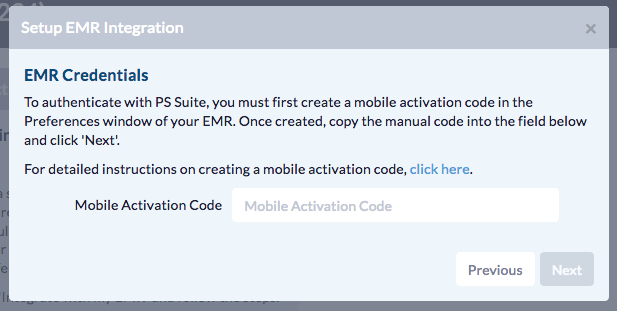
- Note : Veuillez sélectionner « Copier le code manuel » lors de la copie du code de votre DMÉ vers Cloud Connect afin de vous assurer que le code est copié correctement et dans un format accepté par Cloud Connect.
- Une fois saisi, les serveurs Ocean et TELUS vont se connecter pour authentifier l’intégration.
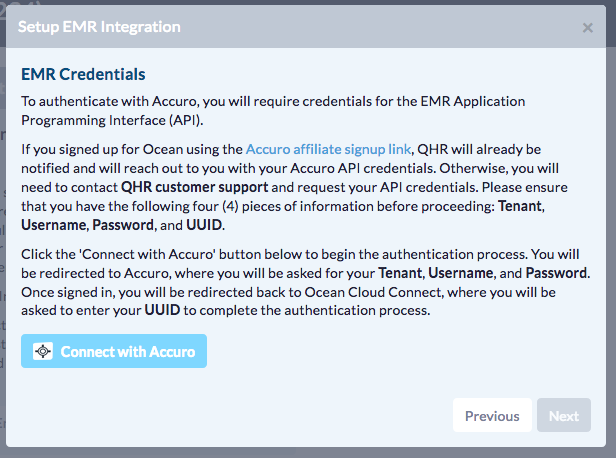
- Cliquez sur le bouton « Connecter avec Accuro ».
-
Entrez les informations suivantes, fournies par QHR :
- ID de locataire (MAJUSCULES)
- Nom d’utilisateur API
- Mot de passe API
Rappel : Si vous connectez plusieurs sites Ocean à la même instance DMÉ, veuillez vous assurer que QHR vous a fourni des noms d’utilisateur et mots de passe API uniques pour chaque site avant de continuer. 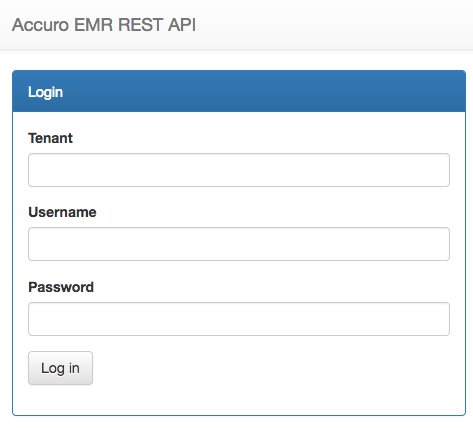
-
Sélectionnez « Se connecter » puis approuvez l’accès tiers d’Ocean à l’API Accuro.
Les serveurs Ocean et Accuro vont alors se connecter pour authentifier l’intégration. Cela peut prendre quelques secondes pour s’initialiser.
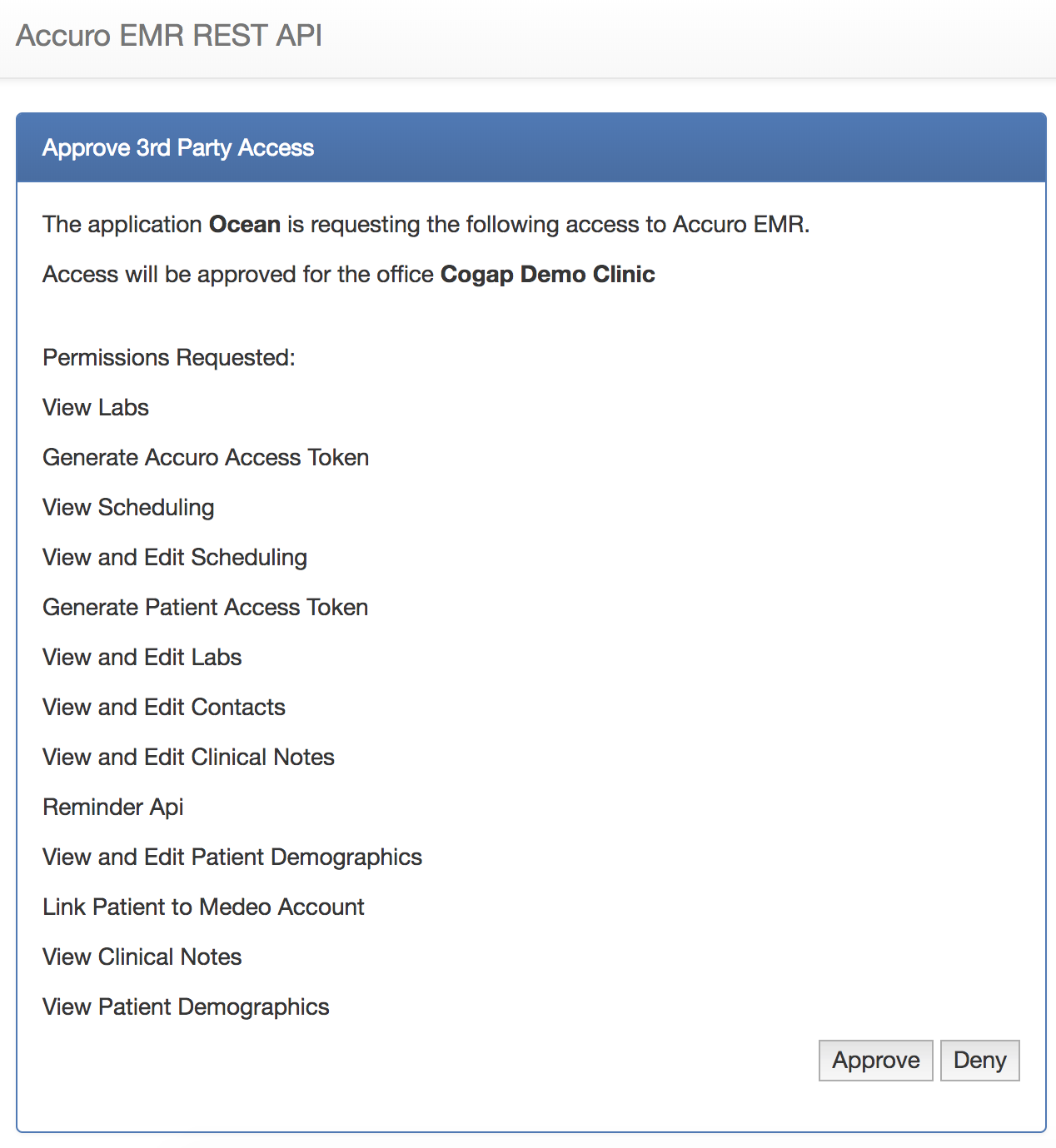
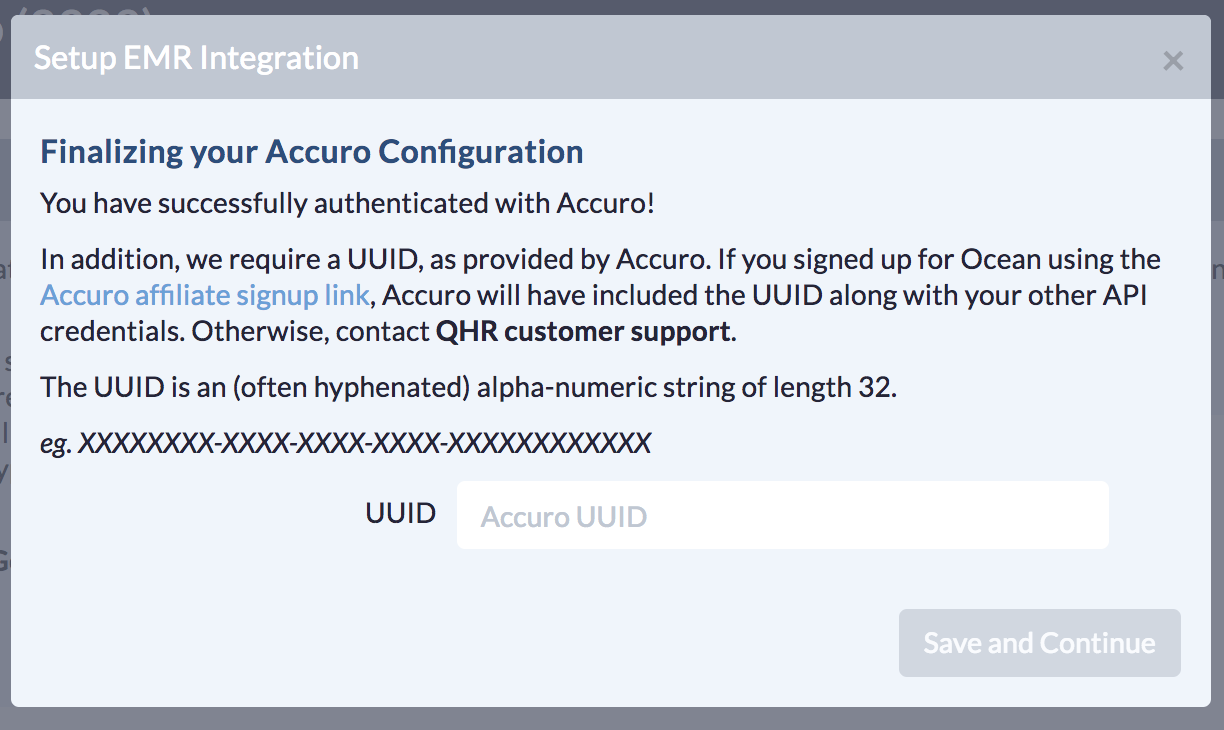
- Pour finaliser votre intégration, saisissez votre UUID (également fourni par QHR) et sélectionnez « Sauvegarder et continuer ».
-
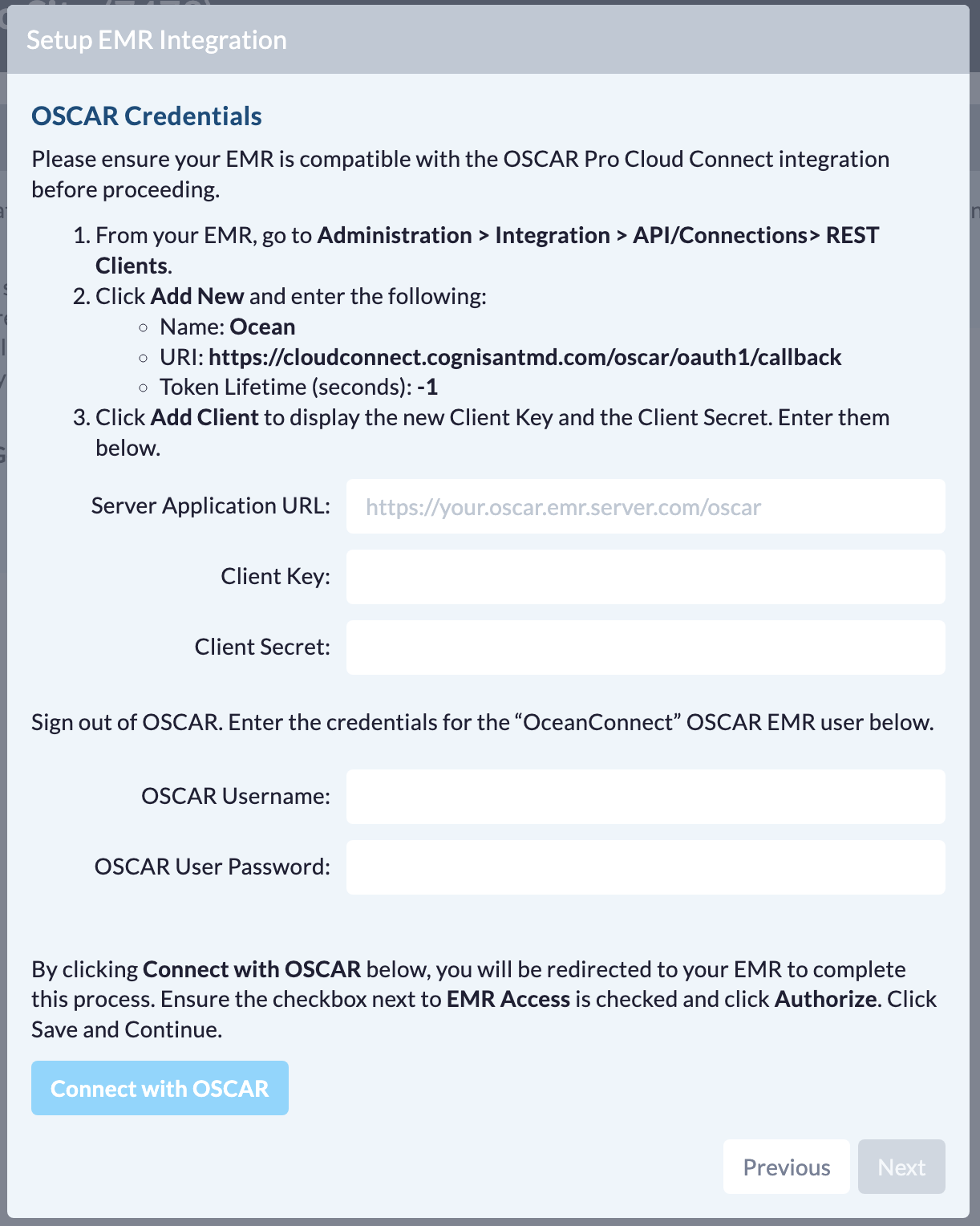
Entrez l’URL de votre serveur OSCAR, la clé client, le secret client. Entrez le nom d’utilisateur et le mot de passe OSCAR pour l’utilisateur « Ocean Connect » que vous avez créé à l’étape 3 de votre intégration DMÉ initiale.
Note : Assurez-vous que l’URL de votre serveur OSCAR inclut votre répertoire DMÉ (par exemple, le composant « /oscar » ou équivalent à la fin de l’URL).
En vous assurant d’être complètement déconnecté de votre DMÉ OSCAR dans tout autre onglet du navigateur, cliquez sur Connecter avec OSCAR.
- Vous serez dirigé vers une page où il vous sera demandé de confirmer la demande d’accès d’Ocean à votre DMÉ OSCAR. Assurez-vous que la case à côté de Accès DMÉ est cochée. Cliquez sur Autoriser.
- Une fenêtre vous indiquera que vous avez authentifié avec succès avec OSCAR. Cliquez sur Sauvegarder et continuer.
Reconfigurez vos paramètres Cloud Connect.
-
À partir d’ici, vous pouvez personnaliser vos options de configuration. Cependant, dans la plupart des cas, la configuration par défaut sera suffisante.
Pour plus de détails sur les options de configuration, veuillez consulter Personnaliser votre configuration Cloud Connect.
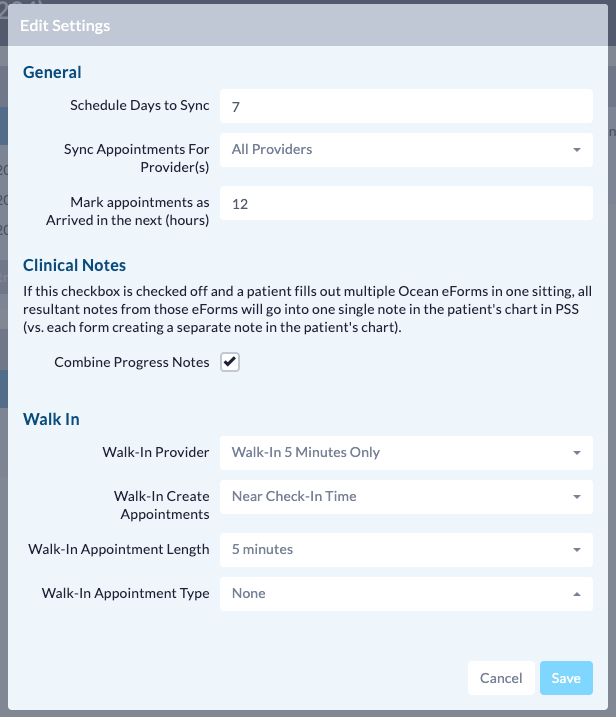
- Cliquez sur le bouton « Sauvegarder » pour compléter le processus de configuration.
- À partir d’ici, vous pouvez personnaliser vos options de configuration. Cependant, dans la plupart des cas, la configuration par défaut sera suffisante.
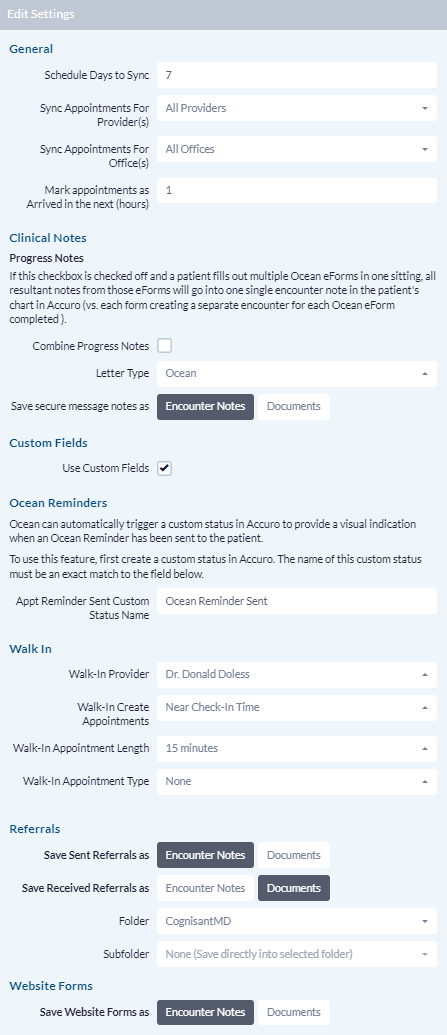
- Pour plus de détails sur les autres options de configuration, veuillez consulter Personnaliser votre configuration Cloud Connect.
- Cliquez sur le bouton « Sauvegarder » pour compléter le processus de configuration.
- À partir d’ici, vous pouvez personnaliser vos options de configuration. Cependant, dans la plupart des cas, la configuration par défaut sera suffisante.

- Pour plus de détails sur les autres options de configuration, veuillez consulter Personnaliser votre configuration Cloud Connect.
- Cliquez sur le bouton « Sauvegarder » pour compléter le processus de configuration.
-
La reconfiguration est terminée !
- Vous allez maintenant revenir à l’écran de synthèse principal.
- À partir d’ici, tous vos services Ocean devraient continuer à fonctionner sans interruption. Si vous rencontrez des problèmes avec la synchronisation de vos rendez-vous, n’hésitez pas à nous contacter.