
Si votre clinique accepte les patients sans rendez-vous, vous pouvez également configurer votre kiosque pour enregistrer les patients sans rendez-vous qui n'ont pas de rendez-vous planifié.
Notes
- Il s'agit d'une étape optionnelle lors de la configuration de votre kiosque.
- Les kiosques Ocean ne prennent pas en charge la validation de la carte santé en temps réel pour les patients sans rendez-vous.
Les kiosques Ocean prennent en charge l'enregistrement des patients sans rendez-vous. Pour activer cette fonctionnalité, veuillez suivre les étapes ci-dessous.
1. Créer votre horaire spécifique au fournisseur pour les sans rendez-vous (Optionnel)
Certaines cliniques choisissent de configurer un fournisseur dédié dans leur DMÉ pour gérer tous les patients sans rendez-vous qui passent par le kiosque Ocean. Si vous préférez utiliser un horaire de fournisseur existant dans votre DMÉ, veuillez passer cette étape et passer à l'étape 2.
- Ouvrez l'écran Rendez-vous à partir du tableau de bord PS Suite.

- Dans le menu Rendez-vous, survolez "Ajouter un fournisseur" et sélectionnez "Autre ressource".

- Vous verrez alors un avertissement concernant la modification des configurations de fournisseur. Cliquez sur "Continuer" pour poursuivre.

- Ensuite, vous verrez la fenêtre "Ajouter un fournisseur".

- Saisissez le nom et les initiales de votre fournisseur pour les sans rendez-vous.
- MD Facturation" vide et faites correspondre votre intervalle à celui de vos autres horaires de fournisseurs.
- Réglez le champ "Factures manquantes" sur "Les rendez-vous de cet horaire sont facturés par n'importe quel médecin".
- Cliquez sur "OK" pour sauvegarder vos modifications.
- Vous pouvez maintenant voir l'horaire de rendez-vous de votre nouveau fournisseur en sélectionnant "Tous les fournisseurs" ou le nom de votre fournisseur sans rendez-vous dans le menu Fournisseurs sur l'horaire de rendez-vous PS Suite.

Si vous souhaitez définir un horaire spécifique pour les sans rendez-vous à utiliser avec le kiosque Ocean, vous devrez ajouter le fournisseur dans Med Access. Ensuite, l'utilisateur administrateur du DMÉ doit créer un nouveau compte utilisateur associé à ce fournisseur, rendant l'horaire disponible.
Pour plus de détails sur la création d'horaires supplémentaires et/ou de fournisseurs pour les sans rendez-vous, veuillez consulter le guide d'aide Med Access ou contacter le Soutien Telus pour plus d'informations.
Si vous souhaitez définir un horaire spécifique pour les sans rendez-vous à utiliser avec le kiosque Ocean, vous pouvez le faire en créant un nouvel horaire de rendez-vous dans Accuro.
Pour plus de détails sur la création d'horaires supplémentaires et/ou de fournisseurs pour les sans rendez-vous, veuillez consulter la documentation d'aide Accuro ou contacter le Soutien à la clientèle QHR pour plus d'informations.
Si vous souhaitez définir un horaire spécifique pour les sans rendez-vous à utiliser avec le kiosque Ocean, vous pouvez le faire en créant un nouvel horaire de rendez-vous dans OSCAR Pro.
Pour plus de détails sur la création d'horaires supplémentaires et/ou de fournisseurs pour les sans rendez-vous, veuillez consulter la documentation d'aide OSCAR Pro ou contacter le Soutien à la clientèle WELL Health pour plus d'informations.
2. Définir les détails de votre fournisseur sans rendez-vous dans Ocean
- Connectez-vous à Connexion Cloud Ocean puis cliquez sur "Modifier les paramètres".

- Cliquez sur le menu déroulant "Fournisseur sans rendez-vous" et sélectionnez le nom de votre fournisseur.

-
Cliquez sur le menu déroulant "Créer les rendez-vous sans rendez-vous à" et choisissez entre placer les rendez-vous des patients sans rendez-vous dans l'horaire du fournisseur sans rendez-vous près de l'heure à laquelle ils s'enregistrent au kiosque (c.-à-d. "Près de l'heure d'enregistrement") ou au début de la journée du fournisseur sans rendez-vous (c.-à-d. "Début de l'horaire").
Note : Pour OSCAR Pro, ce paramètre n'est pas personnalisable. Ocean créera toujours le rendez-vous sans rendez-vous dans l'horaire OSCAR Pro en utilisant l'option 'Près de l'heure d'enregistrement'.
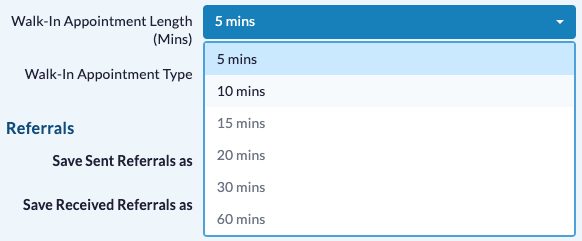
- Si vous souhaitez définir la durée d'un rendez-vous sans rendez-vous, vous pouvez le faire via le champ "Durée du rendez-vous sans rendez-vous (min)". Par défaut, les rendez-vous sans rendez-vous dureront 5 minutes, mais peuvent être ajustés à des incréments de 10, 15, 20, 30 et 60 minutes.
-
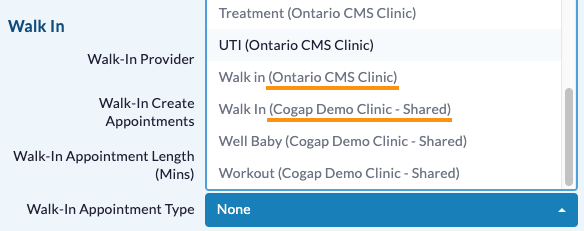
Pour préciser un type de rendez-vous spécifique pour les sans rendez-vous, vous pouvez ajuster le champ déroulant intitulé "Type de rendez-vous sans rendez-vous". Connexion Cloud récupérera une liste des types de rendez-vous disponibles à partir de la configuration de votre DMÉ.
Pour les cliniques Telus, cela correspond à la liste des valeurs "Type" disponibles dans le menu déroulant lors de la planification d'un rendez-vous dans le DMÉ.Pour les cliniques Accuro, cela correspond aux valeurs sous le menu déroulant "Type" lors de la réservation d'un nouveau rendez-vous. La sélection par "Raison" de rendez-vous n'est pas prise en charge.
Veuillez noter : Ocean liste les types de rendez-vous par Bureau. Assurez-vous de sélectionner le bon type de rendez-vous pour le bureau que vous souhaitez utiliser (voir la capture d'écran).Pour les cliniques OSCAR Pro, cela correspond à la liste des valeurs "Type" disponibles dans le menu déroulant lors de la planification d'un rendez-vous dans le DMÉ.Si vous préférez ne pas définir de types de rendez-vous pour les réservations sans rendez-vous, réglez simplement la valeur sur "Aucun".
- Cliquez sur "Sauvegarder" lorsque vous avez terminé.
3. Activer les patients sans rendez-vous dans le Portail Ocean.
- Connectez-vous au Portail Ocean. Cliquez sur le bouton "Menu" en haut à gauche et sélectionnez "Tablettes & Kiosques".

- Cliquez sur le bouton "Modifier" du groupe de tablettes que vous souhaitez utiliser pour accepter les patients sans rendez-vous.
- Assurez-vous que votre Mode tablette est réglé sur "Mode kiosque"
-
Ouvrez l'onglet "Enregistrement" et cochez la case "Accepter les patients sans rendez-vous".
Note : Cette option n'est pas disponible pour les sites Accuro lorsque le 'Type d'enregistrement' est réglé sur 'ID alternatif'.
- Sauvegarder vos modifications.
-
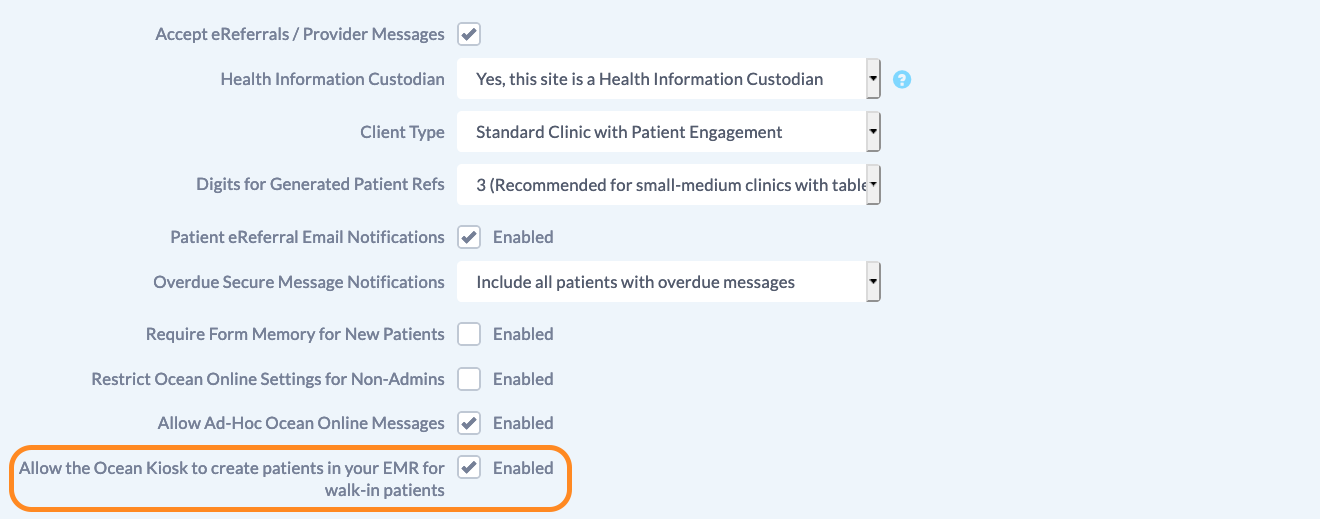
Accédez à Fonctionnalités du site depuis la page des paramètres d'administration et activez la case intitulée "Permettre au kiosque Ocean de créer des patients dans votre DMÉ pour les patients sans rendez-vous".
Note : Ocean ne prend pas en charge la création de nouveaux dossiers patients lorsque le 'Type d'enregistrement' est réglé sur 'ID alternatif'.
- Sauvegarder vos modifications.
Pour les utilisateurs Med Access
TELUS définit l'état des nouveaux patients créés par Ocean comme "Non confirmé". Veuillez vous connecter à votre DMÉ, rechercher le patient nouvellement créé et changer son état à "Actif".
Pour les utilisateurs Accuro
Les administrateurs du site peuvent accéder à une configuration pour définir un code de facturation d'emplacement de service par défaut unique pour tous les rendez-vous réservés dans le DMÉ, cela s'applique également aux rendez-vous sans rendez-vous sur tablette/kiosque. Pour plus d'informations, consultez l'article Qu'est-ce que le 'Code de facturation d'emplacement de service par défaut' (Cliniques Accuro).
4. Configurations avancées pour les sans rendez-vous
Il s'agit d'une étape optionnelle pour les cliniques qui souhaitent prendre en charge plusieurs configurations de kiosque, chacune liée à l'horaire d'un fournisseur sans rendez-vous différent.
- Si vous souhaitez remplacer le fournisseur de sans rendez-vous par défaut défini dans Connexion Cloud lors de l’étape 1 de ce guide, vous pouvez le faire en saisissant le nom d’un fournisseur dans le champ « Fournisseur sans rendez-vous » dans l’onglet « Enregistrement ».

- Cliquer dans le champ de texte « Fournisseur sans rendez-vous » fera apparaître un menu déroulant des horaires de fournisseurs existants à sélectionner. Il suffit de sélectionner un nom de fournisseur pour associer son horaire au groupe de tablettes kiosque sélectionné.
- Répétez ce processus pour chaque groupe de tablettes activé pour l’utilisation sans rendez-vous afin d’assigner différents fournisseurs de sans rendez-vous à différents kiosques.
Ceci est une étape optionnelle pour les cliniques qui souhaitent sélectionner les fournisseurs de sans rendez-vous selon des critères de patient.
Similaire aux règles de tablette, vous pouvez utiliser les Mots-clés Ocean pour créer une logique conditionnelle afin de définir quel horaire de fournisseur peut être utilisé pour les sans rendez-vous.
Cliquez dans le champ de texte « Fournisseur sans rendez-vous » pour écrire votre condition.
Par exemple, si vous souhaitez qu’un médecin spécifique voie seulement les patients de plus de 18 ans, vous pourriez utiliser ce qui suit :
pt.getAge() > 18 ? 'provider 1' : 'provider 2'Dans cet exemple, si un patient a plus de 18 ans, il sera assigné à l’horaire de sans rendez-vous de fournisseur 1. Sinon, les patients de 18 ans et moins seront assignés à l’horaire de sans rendez-vous de fournisseur 2.
Dans de nombreuses cliniques, les médecins peuvent être responsables des patients sans rendez-vous certains jours de la semaine. Dans ces situations, les règles suivantes peuvent être utilisées.
Note : En javascript, les jours de la semaine sont gérés par des valeurs numériques commençant à 0. La liste suivante montre comment chaque jour doit être défini en javascript :
0 = Dimanche
1 = Lundi
2 = Mardi
3 = Mercredi
4 = Jeudi
5 = Vendredi
6 = Samedi
Exemple n°1
(new Date().getDay() == 0 || new Date().getDay() == 2) ? 'provider 1' : 'provider 2'Dans cet exemple, l’horaire de fournisseur 1 acceptera les sans rendez-vous uniquement le dimanche et le mardi, tous les autres jours de la semaine étant gérés par fournisseur 2.
Exemple n°2
(new Date().getDay() >= 3) ? 'provider 1' : 'provider 2'Dans cet exemple, fournisseur 1 gère les sans rendez-vous à partir du mercredi jusqu’au samedi. Fournisseur 2 gère les jours dont la valeur numérique est inférieure à 3 (dimanche à mardi).
Exemple n°3
(new Date().getDay() != 3 && new Date().getDay() != 6 ) ? 'provider 1' : 'provider 2'Dans cet exemple, l’horaire de fournisseur 1 sera utilisé pour les sans rendez-vous tous les jours sauf le mercredi et le samedi.
Si vous avez un acheminement plus avancé dans votre clinique pour l’assignation des fournisseurs de sans rendez-vous selon les jours de la semaine, n’hésitez pas à contacter le soutien et notre équipe pourra vous aider à créer la condition javascript appropriée.
5. Commencez à accepter les patients sans rendez-vous !
Désormais, si un patient sans rendez-vous s’enregistre au kiosque, un rendez-vous sera créé pour lui dans l’horaire du fournisseur sans rendez-vous dans le DMÉ. À partir de là, vous pouvez soit déplacer le rendez-vous vers les horaires d’autres fournisseurs, soit demander à vos fournisseurs de sans rendez-vous de consulter le nouvel horaire de rendez-vous sans rendez-vous.
S’il s’agit d’un patient existant à la clinique, le rendez-vous sera lié à son dossier dans le DMÉ.
Si le patient est nouveau à la clinique, il sera invité à fournir son prénom et son nom de famille (en plus des informations démographiques habituelles), et l’état de son rendez-vous sera automatiquement marqué comme Arrivé.