
Vous pouvez configurer ces paramètres dans l'Ocean Portail, et ils valent la peine d'être pris en compte lors de l'optimisation de la configuration de votre kiosque.
1. Créer un groupe d'appareils spécifique au kiosque dans l'Ocean Portail.
Une fois que vous avez installé l'application Ocean Tablet sur votre ou vos tablettes de kiosque et enregistré la tablette, vous voudrez créer un regroupement d'appareils spécifique au kiosque dans l'Ocean Portail afin de pouvoir indiquer au(x) appareil(s) "comment se comporter".
- Connectez-vous à l'Ocean Portail, ouvrez le 'Menu' et sélectionnez 'Tablettes & Kiosques'.

- Cliquez sur "Cloner" sur un regroupement d'appareils existant.

- Cliquez sur "Renommer" et donnez au regroupement un nom significatif (par exemple, Groupe Kiosque)

- Cliquez et faites glisser votre appareil enregistré dans le nouveau regroupement d'appareils.
-


2. Définir le 'Mode Tablette' du regroupement d'appareils sur 'Kiosque'
- Cliquez sur 'Modifier' sur le nouveau regroupement d'appareils.

- Définissez le 'Mode Tablette' sur 'Kiosque'.

3. Configurer éventuellement des paramètres supplémentaires du groupe d'appareils
Il existe une variété de paramètres que vous pouvez vouloir configurer pour votre kiosque. Découvrez chaque paramètre ci-dessous et envisagez de les utiliser pour optimiser l'expérience de votre kiosque patient.
Onglet Introduction
-
- Toujours afficher l'écran d'introduction
- Nous recommandons de garder cette option activée pour accueillir vos patients dans votre clinique et afficher des annonces de la clinique ou d'autres informations de base, y compris le logo de votre clinique (si vous choisissez d'en télécharger un).
- Utiliser la validation de l'anniversaire
- Nous recommandons de garder la validation de l'anniversaire activée pour les kiosques comme une couche de sécurité supplémentaire (pour confirmer l'identité du patient lors de l'enregistrement). La case "Toujours afficher l'écran d'introduction" doit être activée pour activer la validation de l'anniversaire.
- Image à afficher sur l'écran titre
- Optionnellement, téléchargez un fichier image à afficher aux patients sur votre écran d'introduction (par exemple, logo de la clinique).
- Titre
- Entrez un titre à afficher aux patients sur votre écran d'introduction.
- Message
- Entrez un message à afficher aux patients sur votre écran d'introduction (par exemple, un message de bienvenue).
- Avertissement de confidentialité
- Entrez un avertissement de confidentialité à afficher aux patients sur votre écran d'introduction.

Onglet Démographie
-
- Toujours afficher l'écran de démographie
- Cette option permettra aux patients de revoir et de mettre à jour leurs informations de contact. De nombreuses cliniques choisissent d'activer cette option lors de l'utilisation de tablettes en mode Kiosque.
- Champs de démographie à afficher
-
Sélectionnez les éléments démographiques que vous souhaitez que les patients examinent et/ou mettent à jour.
Note : Tous les éléments démographiques ne peuvent pas être accessibles et/ou mis à jour pour tous les DMÉ intégrés.
- Étiquette de champ vue par les patients
- Optionnellement, précisez une étiquette différente pour le champ démographique affiché aux patients (par exemple, remplacer "Numéro d'assurance" par "Numéro OHIP" ou "Numéro de dossier" par "Numéro d'étudiant")

Onglet Langues
- Précisez les langues que votre kiosque prend en charge.

- Assurez-vous de traduire votre écran d'introduction et traduire vos eFormulaires pertinents dans les langues activées pour une expérience patient fluide.
Onglet Règles
-
- Règles de la tablette (Tableau des déclencheurs / eFormulaires)
- Pour en savoir plus sur les règles de la tablette et voir quelques exemples de règles de tablette utiles et couramment utilisées, consultez "Règles de la tablette".
- Passer les eFormulaires à la demande
- Pour en savoir plus sur cette fonctionnalité spécifique au kiosque, veuillez consulter notre article sur "Passer les eFormulaires à la demande".

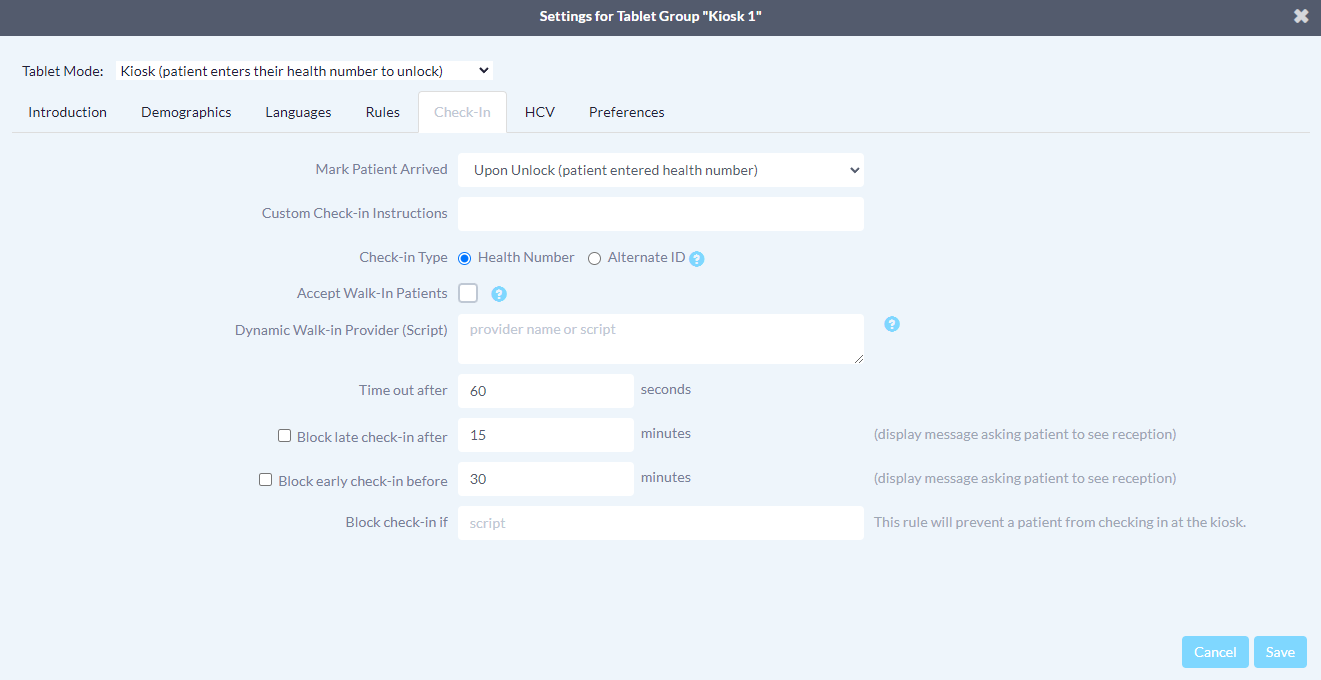
Onglet Enregistrement
-
- Marquer le patient comme arrivé
- Choisissez de marquer vos patients comme arrivés dans votre DMÉ soit lors du déverrouillage (c'est-à-dire, au moment où le patient entre son assurance maladie ou glisse sa carte de santé), soit après qu'ils aient terminé de compléter tous leurs formulaires sur la tablette/kiosque, ou jamais.
- Si le patient a plusieurs rendez-vous réservés, le 'Marquer les rendez-vous comme Arrivés dans les prochaines (heures)' paramètre Cloud Connect peut mettre à jour l'état arrivé pour plusieurs rendez-vous à la fois.
- Instructions de check-in personnalisées
- Choisissez d'inclure une courte instruction pour les patients sur la page de check-in.
- Type de check-in*
- Choisissez d'utiliser les numéros d'assurance maladie des patients ou un ID alternatif** pour le check-in.
- *Non pris en charge pour Med Access.
- **Les ID alternatifs doivent être uniquement numériques.
- Accepter les patients sans rendez-vous*
- Lorsqu'elle est activée, permet aux patients de s'enregistrer via le kiosque Ocean même s'ils n'ont pas de rendez-vous.
- *Non disponible lors de l'utilisation d'ID alternatifs avec Accuro.
- Fournisseur dynamique pour les sans rendez-vous (Script)*
- Remplacez le fournisseur par défaut pour les sans rendez-vous défini dans vos paramètres Cloud Connect en entrant le nom d'un fournisseur. Voir Configurations avancées pour les sans rendez-vous pour plus de détails.
- *Non disponible lors de l'utilisation d'ID alternatifs comme type de check-in.
- Délai d'expiration après ___ secondes
- Réglez ceci à 30 secondes pour réinitialiser la tablette du kiosque si le patient n'interagit pas avec le kiosque pendant plus de 30 secondes.
- Bloquer le check-in tardif après ___ minutes
- Activez ce paramètre si vous souhaitez empêcher les patients en retard de s'enregistrer au kiosque. Entrez le délai après l'heure du rendez-vous planifié que vous souhaitez considérer comme "en retard".
- Bloquer le check-in anticipé avant ___ minutes
- Activez ce paramètre si vous souhaitez empêcher les patients en avance de s'enregistrer au kiosque. Entrez le délai avant l'heure du rendez-vous planifié que vous souhaitez considérer comme "en avance".
- Bloquer le check-in si ___
- Entrez une expression JavaScript pour empêcher les patients avec certaines caractéristiques d'utiliser le kiosque pour s'enregistrer pour leur rendez-vous (similaire aux déclencheurs de règles de tablette).
Onglet HCV
Cliniques de l'Ontario uniquement
Cet onglet est uniquement applicable aux sites Ocean situés en Ontario.
- Pour configurer la validation de la carte de santé sur votre kiosque, veuillez suivre les étapes décrites dans Activer la validation de la carte de santé sur votre kiosque.

Onglet Préférences
-
- Afficher un sondage ou un autre formulaire après que tous les autres formulaires soient complétés
- Activez cette option si vous souhaitez que tous vos patients complètent un sondage ou un autre eFormulaire après avoir complété tous les autres eFormulaires.
- Afficher les champs démographiques mis à jour pour que le patient et la réception puissent les examiner
- Activez cette option si vous souhaitez que la tablette affiche un résumé de tous les champs démographiques mis à jour à la fin de la session du kiosque pour que le patient et la réception puissent les examiner.
- Masquer le bouton Quitter
- Nous recommandons de garder ce paramètre activé pour éviter que les patients ne soient tentés de quitter la session du kiosque avant de compléter tous leurs eFormulaires.
- Message de fin
- Personnalisez le message que vos patients verront après avoir terminé de compléter tous les enregistrements et fourni toutes leurs informations au kiosque. En général, ce message sera quelque chose comme "Merci de vous être enregistré. Veuillez prendre un siège et attendre que votre nom soit appelé."
