Cet article décrit comment configurer une intégration FHIR eOrientation entre Ocean et Intrahealth Profile.
Note : Ce guide couvre l'intégration FHIR eOrientation. Il ne couvre pas les intégrations FHIR Engagement du patient.
Prérequis
- Confirmez que votre clinique utilise Intrahealth Profile version 9.0.8 ou ultérieure. Contactez Intrahealth si une mise à niveau est requise.
- Si votre clinique utilise un environnement Profile auto-hébergé, IIS et HTTP doivent être configurés. Contactez Intrahealth pour plus d'informations.
- Assurez-vous d'avoir l'accès administrateur du site Ocean et que l'authentification à deux facteurs est activée pour votre compte utilisateur Ocean.
- Envisagez d'utiliser le Questionnaire d'intégration FHIR eOrientation OceanMD pour recueillir les renseignements requis.
Étape 1 : Préparez votre site Ocean
Complétez le guide de démarrage OceanMD
Complétez les trois étapes du Guide de démarrage OceanMD :
- Créez votre compte utilisateur Ocean.
- Créez votre site Ocean.
- Soumettez le formulaire de demande Ocean.
- Lors de la création de votre compte utilisateur Ocean et de votre site Ocean, il vous sera demandé de préciser le DMÉ que vous utilisez. Sélectionnez 'Autre' et saisissez Intrahealth Profile dans le champ 'Précisez'.

- Lors de la soumission de votre formulaire de demande Ocean, saisissez Intrahealth Profile dans le champ 'Détails supplémentaires'.

Enregistrez la clé de chiffrement partagée dans Connexion Cloud Ocean & activez Connexion Cloud Ocean
- Suivez les instructions dans Enregistrement de la clé de chiffrement partagée dans Connexion Cloud Ocean sans intégration DMÉ Connexion Cloud.
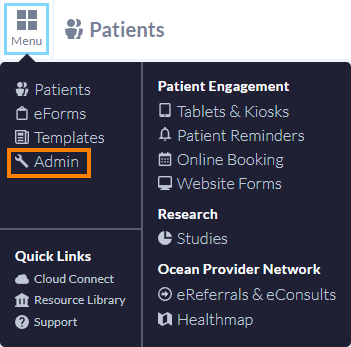
- Dans votre site Ocean, ouvrez le 'Menu' et sélectionnez 'Admin'.
- Sélectionnez 'Fonctionnalités du site'.

- Cochez la case intitulée 'Activer Connexion Cloud Ocean'.

- Sélectionnez 'Sauvegarder les modifications'.
Générez les identifiants OAuth Ocean
- À partir de la page Paramètres Admin, sélectionnez 'Gérer les identifiants'.

- Sélectionnez 'Gérer les identifiants OAuth'.

- Saisissez le mot de passe de votre compte Ocean et le code d'authentification à deux facteurs, puis sélectionnez 'Se connecter'.

- Saisissez un nom descriptif dans le champ 'Nom' (ex. Identifiants OAuth Intrahealth Profile), puis sélectionnez 'Ajouter un nouvel identifiant'.

- Le ClientID OAuth et le Secret Client OAuth sont générés et ajoutés au tableau. Ces valeurs sont nécessaires pour l'étape 2 : Coordination de la configuration avec Intrahealth.

Étape 2 : Coordonnez la configuration avec Intrahealth
Contactez Intrahealth pour commencer la configuration de l'intégration Ocean eOrientation. Intrahealth va :
- Obtenir et saisir l'identifiant de votre base de données Profile.
- Générer la licence de services Ocean requise.
- Saisir la licence dans la section Module de licence de Profile.
- Planifier et effectuer un redémarrage de votre environnement Profile afin que la licence prenne effet.
Une fois ces étapes terminées, Intrahealth vous fournira des instructions détaillées pour activer Ocean dans votre DMÉ. Vous aurez besoin des renseignements suivants obtenus à l'étape 1 :
- Site n° Ocean
- ID Client OAuth
- Secret Client OAuth
- Clé de chiffrement partagée
Astuce : Pour obtenir de l'aide afin de trouver votre site n° Ocean, consultez Où puis-je trouver mon site n° Ocean ?
Intrahealth vous fournira également l'URL de demande, les identifiants d'authentification OAuth2, ainsi que les paramètres et permissions d'intégration requis que vous utiliserez à l'étape 3 : Enregistrez l'intégration dans Ocean.
Étape 3 : Enregistrez l'intégration dans Ocean
Complétez ces étapes vous-même ou avec l'aide d'Intrahealth.
Note : Si Intrahealth a besoin d'accéder à votre site Ocean pour vous aider à la configuration, suivez les instructions dans Ajouter un site de soutien à votre site. Si vous rejoignez le Réseau de fournisseurs Ocean par l'entremise d'un programme provincial, il se peut que vous deviez également ajouter le site de soutien du programme provincial.
- Dans le Portail Ocean, ouvrez le Menu et sélectionnez Admin.
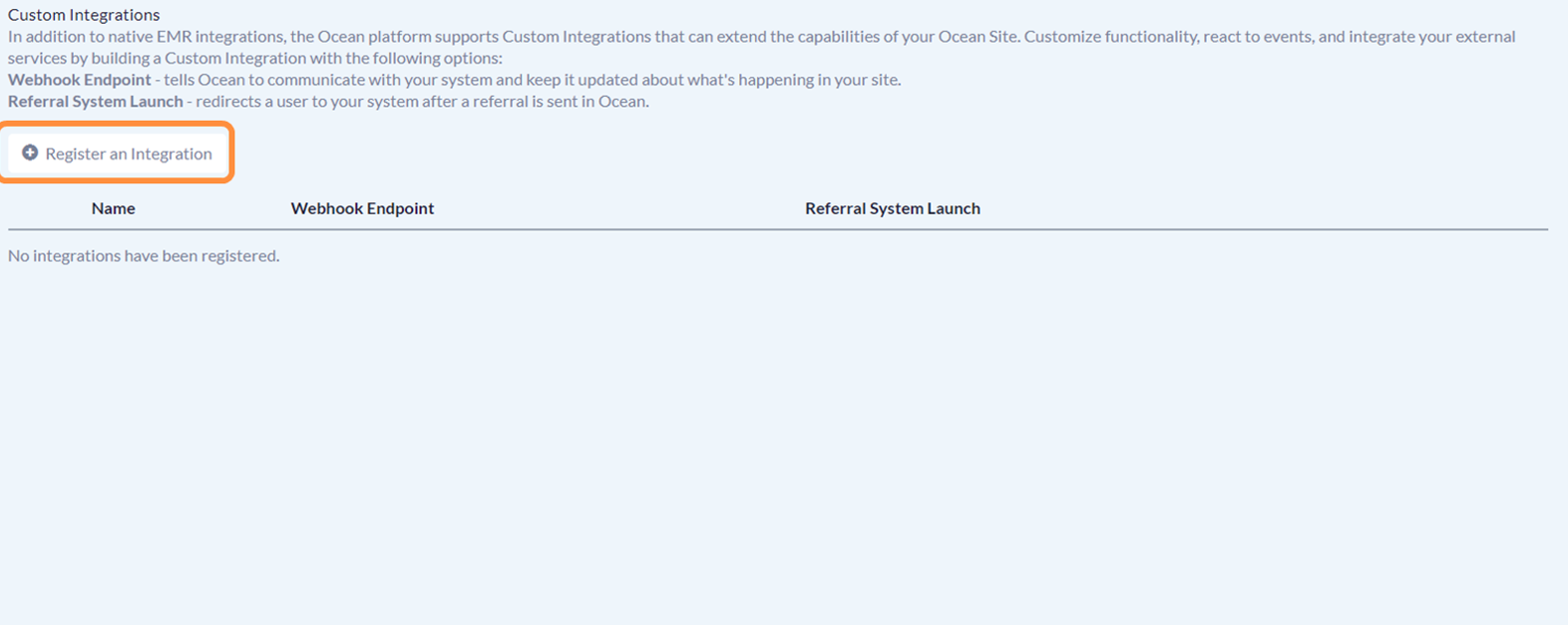
- Sélectionnez Intégrations.

- Sélectionnez Enregistrer une intégration.
- Sélectionnez eOrientations comme type d'intégration.

- Saisissez un Nom d'intégration descriptif (par exemple, Profil Intrahealth), et saisissez l'URL de requête fournie par Intrahealth.

- Sous Type de charge utile, sélectionnez FHIR V0.11.1.

- Sélectionnez Authentification OAuth2. Saisissez les informations d'authentification fournies par Intrahealth.

- Sélectionnez les paramètres de configuration pour votre intégration FHIR eOrientation recommandés par Intrahealth. Pour plus d'informations sur les paramètres et permissions disponibles, consultez Configuration des paramètres et permissions pour les intégrations API.

Important
Sous Comportement de l'API, sélectionnez Publier une copie de l’orientation (toutes les intégrations) et toutes les mises à jour d’état subséquentes (FHIR v0.11 seulement) à ce point de terminaison lorsqu’une nouvelle orientation est envoyée à partir de ce site. Ce paramètre doit rester sélectionné afin que Profile reçoive les mises à jour de l’eOrientation.
- Sélectionnez 'Sauvegarder'.
- L'intégration eOrientation Profil Intrahealth de votre site Ocean est maintenant configurée.
Étape 4 : Lier l'intégration à votre Liste d'annuaire (pour les Spécialistes seulement)
Complétez cette étape uniquement si votre intégration reçoit des eOrientations.
Prérequis
- Votre clinique doit avoir une Liste d'annuaire revendiquée par votre site Ocean et configurée pour recevoir des eOrientations. Si nécessaire, trouvez ou ajoutez votre clinique au Réseau de fournisseurs Ocean et revendiquez la Liste d'annuaire à votre site Ocean.
Pour lier l'intégration :
- Dans le Portail Ocean, ouvrez le 'Menu' et sélectionnez 'Admin'.
- Sélectionnez 'Listes d'annuaires'.

- Sélectionnez 'Modifier' sur la liste concernée.

- Dans l'onglet 'Renseignements sur la liste', assurez-vous que 'Cette liste acceptera-t-elle des eRequêtes ?' est réglé sur 'Oui, eOrientations et/ou eConsultations.'

-
Dans l'onglet Activation de la Liste d'annuaire, repérez la section Intégrations.
Dans le champ 'ID du service externe', saisissez manuellement le nom de l'intégration FHIR eOrientation que vous avez configurée précédemment.
Dans le champ 'Intégration', utilisez le menu déroulant pour sélectionner l'intégration FHIR eOrientation que vous avez configurée précédemment.

- Sélectionnez 'Sauvegarder'.
Étape 5 : Demandez l’ajout des identifiants et URL de lancement SMART à la liste d’autorisation Ocean
Profil Intrahealth permet aux utilisateurs de lancer Ocean directement à partir du DMÉ. Cela prend en charge la connexion unique et permet de préremplir les formulaires eRequête Ocean avec les informations du dossier patient dans le DMÉ.
Si vous ne savez pas où trouver les valeurs de lancement SMART, contactez Intrahealth. Pour plus d’informations, consultez la section Liste d’autorisation de l’Aperçu du lancement de l’application Ocean SMART.
Obtenez les valeurs suivantes et fournissez-les au Soutien OceanMD afin que votre serveur Intrahealth puisse être ajouté à la liste d’autorisation :
| Renseignements requis | Comment l’obtenir |
|---|---|
| Site n° Ocean |
Pour obtenir de l’aide pour trouver votre numéro de site Ocean, consultez Où puis-je trouver mon numéro de site Ocean ?
|
|
ID client OAuth Secret client OAuth |
Obtenez ces valeurs à l’étape 1 : Générer les identifiants OAuth.
|
|
Point de terminaison d’autorisation Point de terminaison de jeton URL de l’émetteur du jeton |
Obtenez ces valeurs auprès de votre DMÉ Intrahealth. |
| URL du serveur |
Sur la page Paramètres Admin de votre site Ocean, sélectionnez 'Intégrations'.
Sous l’en-tête SMART sur FHIR, trouvez l’URL de lancement SMART sur FHIR de votre site Ocean.
|


Étape 6 : Liez votre compte Profile à votre compte utilisateur Ocean
Chaque personne utilisant l’intégration doit lier son compte Profile à son compte Ocean une seule fois.
- Suivez les instructions d’Intrahealth pour lancer Ocean à partir de Profile.
- Connectez-vous à votre compte utilisateur Ocean.
- Après vous être connecté avec succès, votre compte utilisateur Profile sera lié à votre compte utilisateur Ocean. Cela signifie que la prochaine fois que vous lancerez Ocean à partir de Profile, vous serez automatiquement connecté à votre compte utilisateur Ocean.
Note : Lier les comptes est une étape unique qui doit être effectuée individuellement par chaque utilisateur DMÉ qui utilisera Ocean.
Assurez-vous que chaque personne qui utilisera Ocean a été invitée à rejoindre votre site Ocean et a créé son compte utilisateur Ocean avant de tenter de lier ses comptes.
Étape 7 : Tester l’intégration
- Lancez Ocean à partir de Profile.
- Confirmez que le bon patient est affiché.
- Envoyez une eOrientation de test.
- Recevez et traitez une eOrientation de test, si votre clinique reçoit des eOrientations.
- Confirmez que les renseignements sur l’orientation et les mises à jour d’état apparaissent correctement dans les deux systèmes.