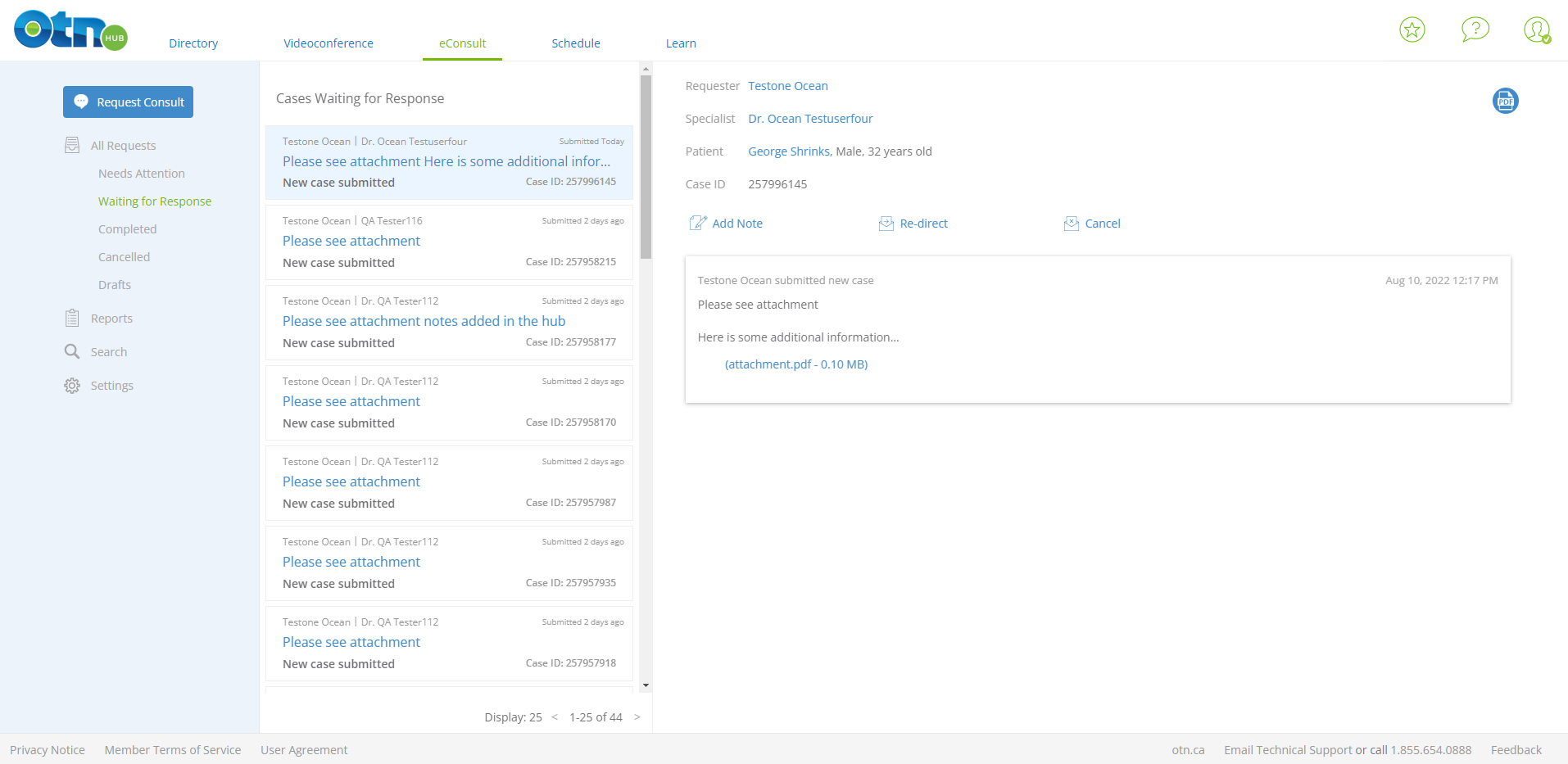
Le Service d’eConsultation de l’Ontario, accessible sur l’OTNhub et faisant partie du Programme de services électroniques de l’Ontario, est un outil Web sécurisé qui offre aux médecins et aux infirmières praticiennes un accès rapide aux conseils de spécialistes.
L’intégration entre Ocean et la plateforme OTNhub de Santé Ontario vous permet d’initier une eConsultation de l’Ontario directement à partir de votre DMÉ PS Suite (*Veuillez noter – Les eConsultations de l’Ontario sont distinctes et différentes des eConsultations Ocean, et n’offrent pas les mêmes fonctionnalités).
Veuillez vous assurer que vous avez accès au Service d’eConsultation de l’Ontario via votre compte OTNhub avant de suivre les étapes ci-dessous. Si vous n’avez pas accès à l’eConsultation sur l’OTNhub, vous pouvez vous inscrire à
Télécharger la barre d’outils Ontario eConsult
Si votre clinique utilise PS Suite et se connecte au Service d’eConsultation de l’Ontario via l’OTNhub, vous devez d’abord télécharger la version Ontario eConsult de la barre d’outils Ocean.
Télécharger la barre d’outils Ontario eConsult
Une fois le téléchargement terminé, passez à la Étape 2 de « PS Suite : Télécharger et installer le formulaire personnalisé Ocean, la barre d’outils et l’exportateur de pièces jointes » pour compléter l’installation en utilisant la barre d’outils Ontario eConsult.
Envoyer une eConsultation de l’Ontario
Veuillez suivre les étapes ci-dessous pour envoyer une eConsultation de l’Ontario (sur la plateforme OTNhub) via Ocean.
1. Initier votre eConsultation
- En commençant dans votre DMÉ PS Suite, ouvrez le dossier du patient concerné.
-
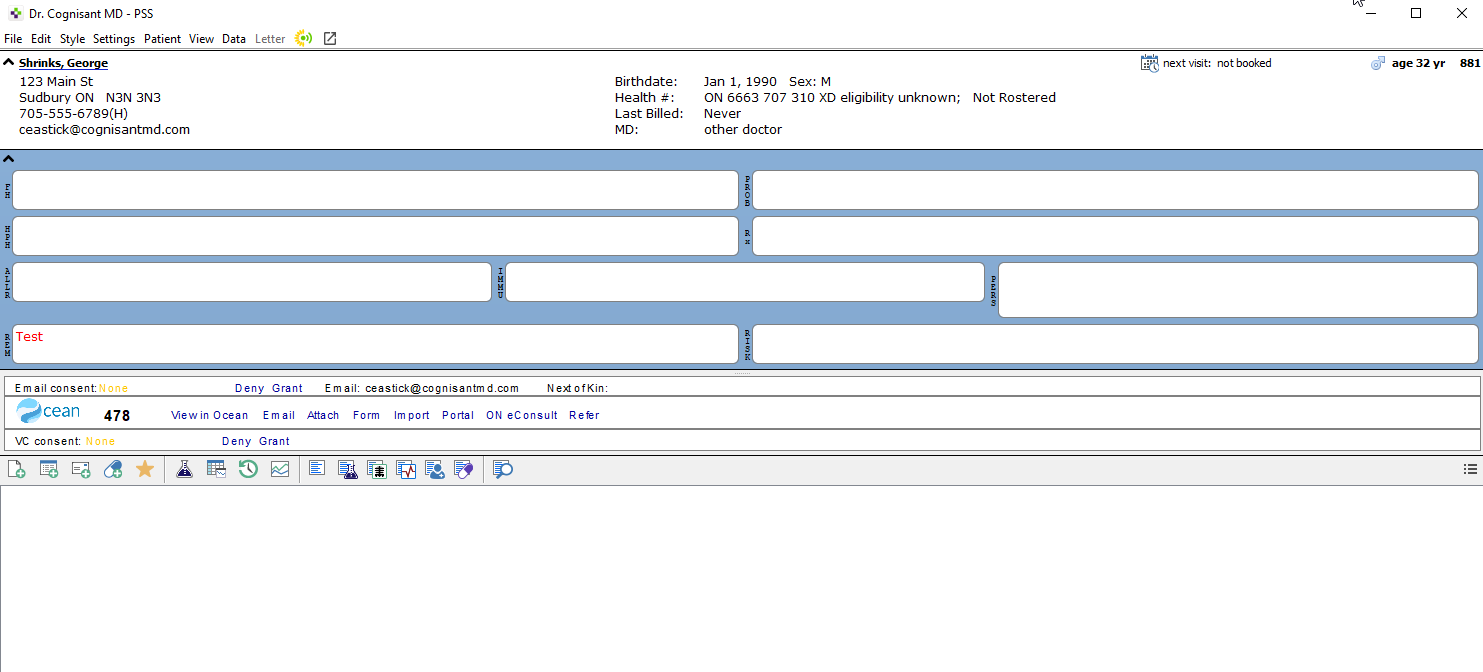
Barrez en vert toutes les notes de rencontre que vous souhaitez inclure comme pièce jointe à votre eConsultation. Il est recommandé de saisir votre question d’eConsultation comme note de rencontre à joindre au dossier eConsultation. Sinon, elle peut être saisie directement dans l’OTNhub à l’étape 2-G.
Note : Pour envoyer une eConsultation ON sans pièce jointe, sautez simplement cette étape.
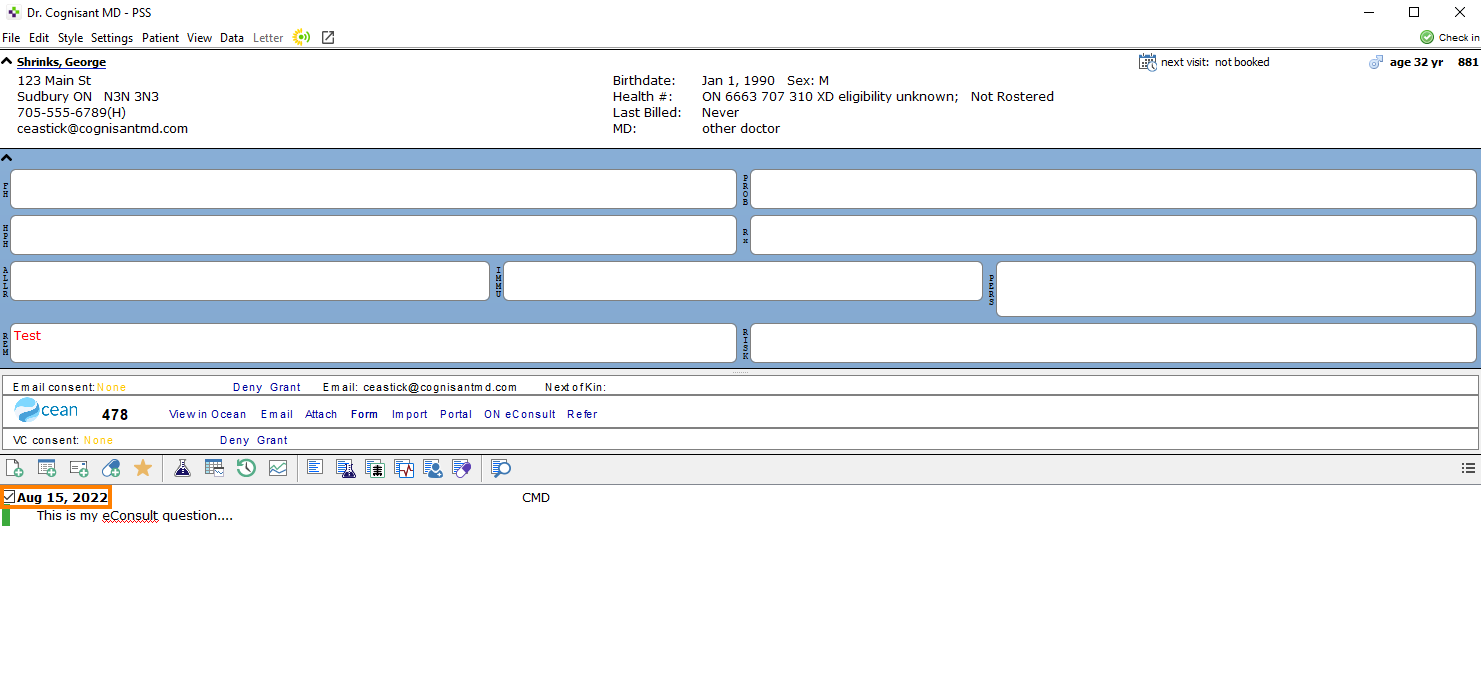
- Appuyez sur le bouton « ON eConsult » dans la barre d’outils Ocean.
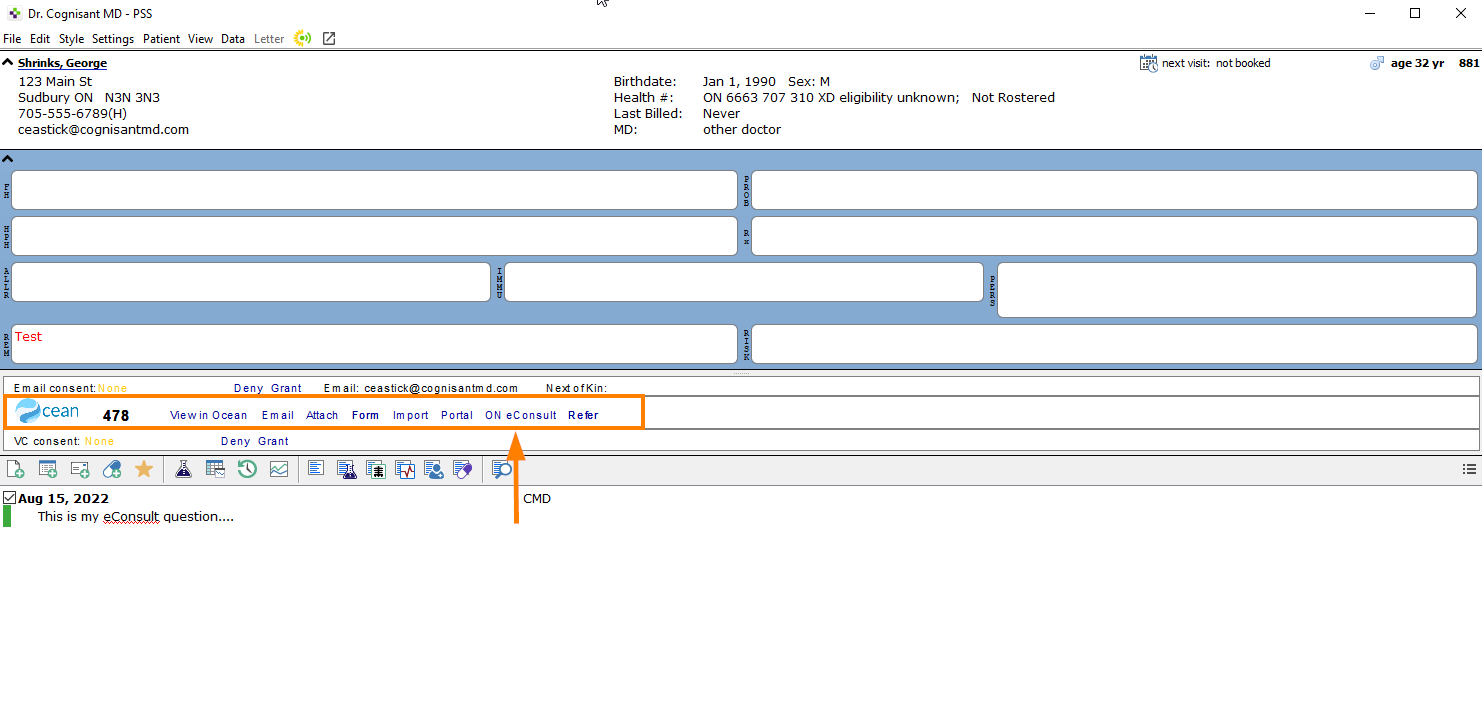
- Précisez un nom de fichier pour votre pièce jointe, si applicable.
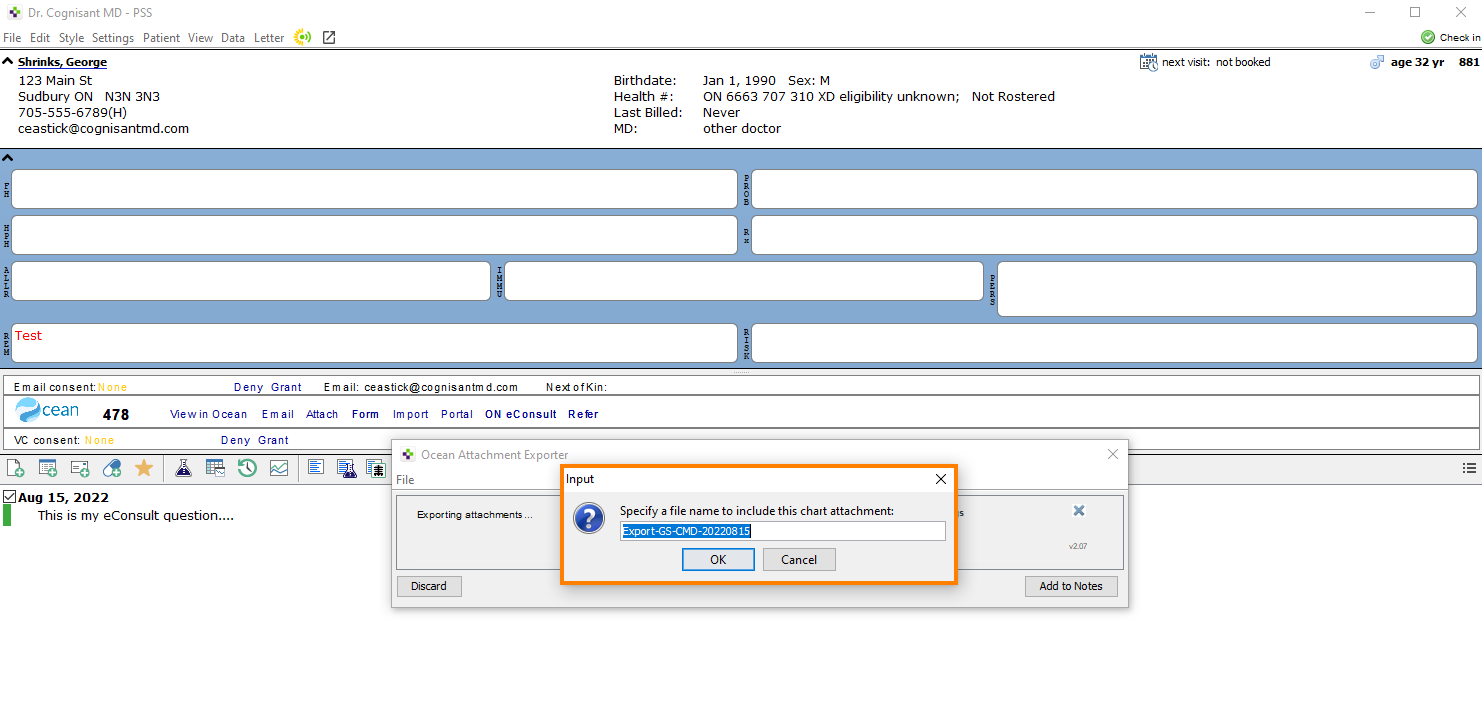
- Vous serez dirigé vers la fiche du Service d’eConsultation de l’Ontario sur le Healthmap Ocean, avec les détails de votre patient préremplis à partir des informations de votre DMÉ.
- En commençant dans votre DMÉ Accuro, ouvrez le dossier du patient concerné.

-
Utilisez le bouton ADC « Refer » pour accéder au Healthmap Ocean.
Note : Pour inclure une pièce jointe, veuillez suivre les étapes dans « Joindre une note clinique ou un document d’Accuro à une eConsultation et/ou eOrientation Ocean » avant d’appuyer sur le bouton « Refer ». Vous pouvez saisir votre question d’eConsultation comme note clinique à joindre au dossier eConsultation. Sinon, elle peut être saisie directement dans l’OTNhub à l’étape 2-G.
- Recherchez la fiche « Service d’eConsultation de l’Ontario » sur le Healthmap Ocean.
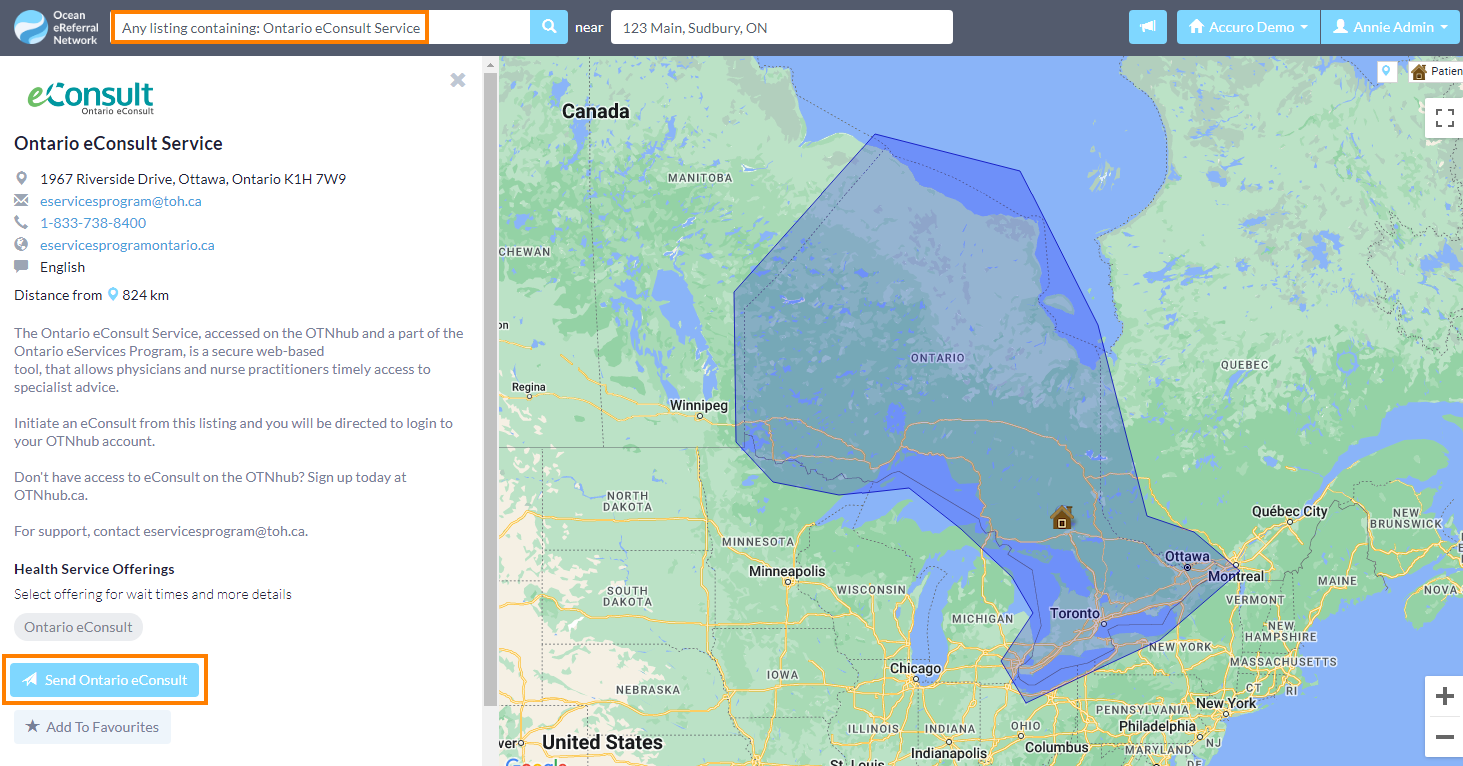
- Appuyez sur « Envoyer une eConsultation de l’Ontario ».
- Le formulaire eConsultation apparaîtra, avec les détails du patient préremplis à partir des informations de votre DMÉ.
- En commençant dans votre DMÉ OSCAR/OSCAR Pro, ouvrez le dossier du patient concerné.
-
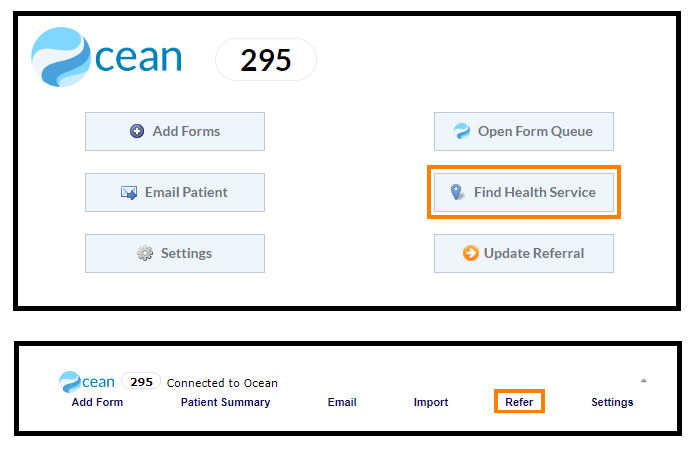
Utilisez le bouton « Trouver un service de santé » sur l’eForm Ocean ou le bouton « Refer » sur la barre d’outils Ocean pour accéder au Healthmap Ocean.
Note : Pour inclure une pièce jointe, veuillez compléter les Étapes A, B et C dans « Envoyer une eOrientation/eConsultation avec pièces jointes à partir d’OSCAR Pro en utilisant l’acheminement des consultations ». Vous pouvez saisir votre question d’eConsultation comme note de rencontre à joindre au dossier eConsultation. Sinon, elle peut être saisie directement dans l’OTNhub à l’étape 2-G.
- Recherchez la fiche « Service d’eConsultation de l’Ontario » sur le Healthmap Ocean.
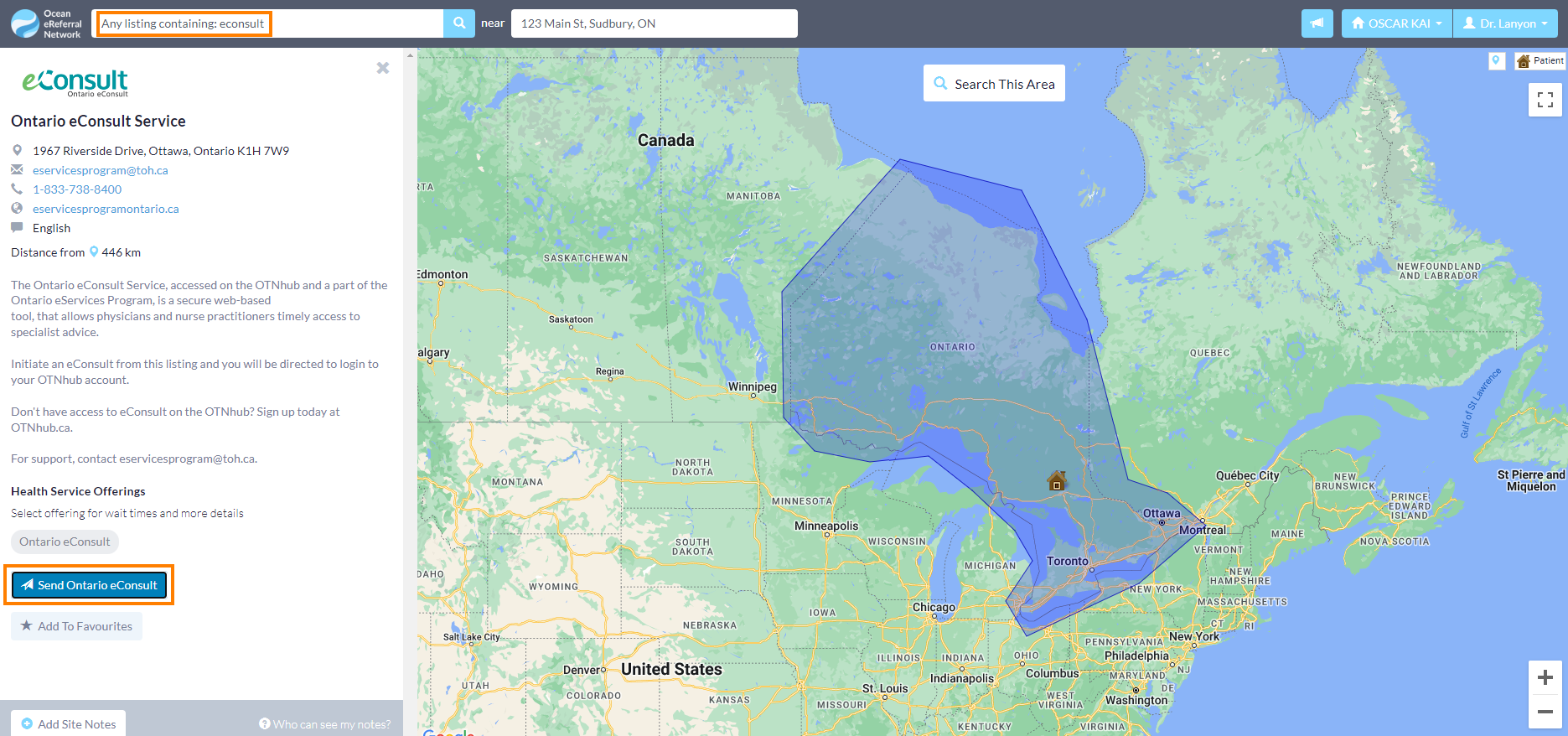
- Appuyez sur « Envoyer une eConsultation de l’Ontario ».
- Le formulaire eConsultation apparaîtra, avec les détails du patient préremplis à partir des informations de votre DMÉ.
2. Envoyer l’eConsultation de l’Ontario
-
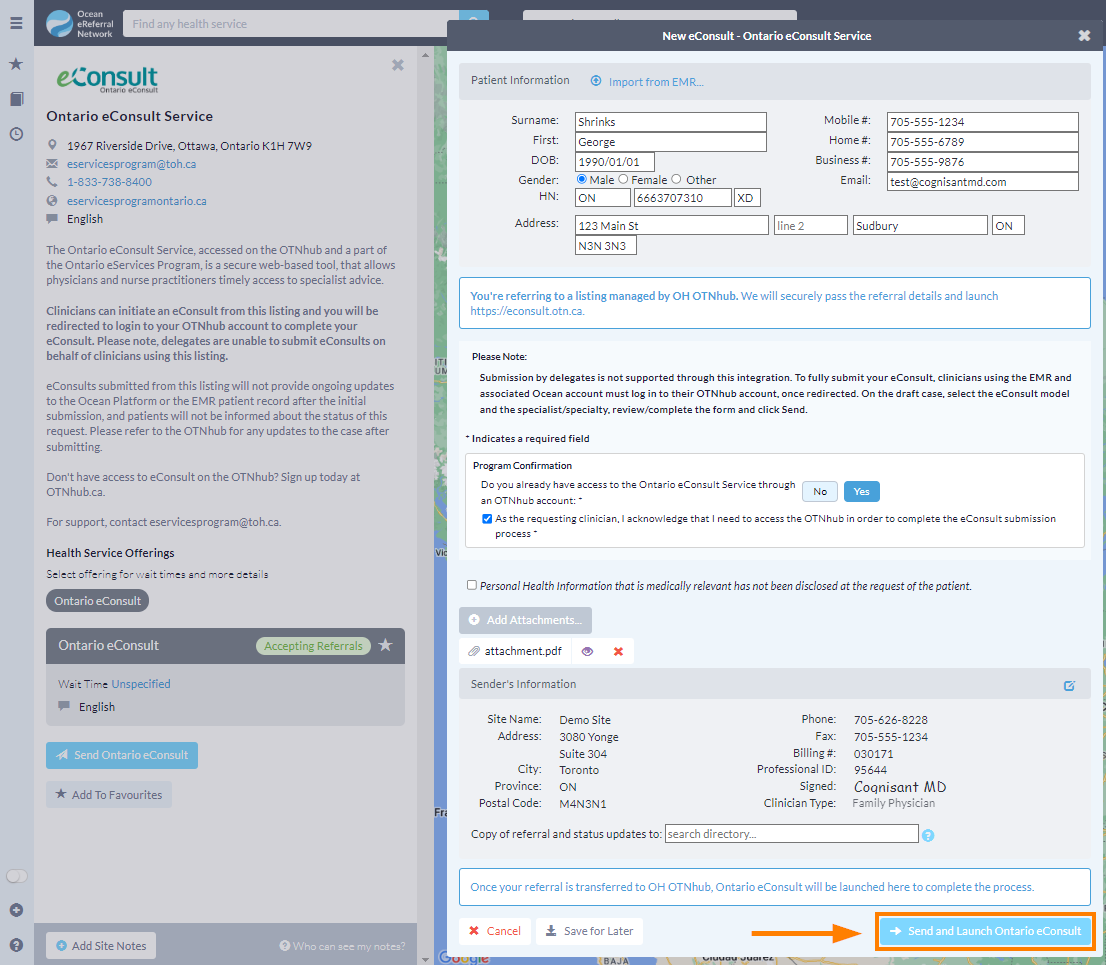
Complétez le formulaire eConsultation, puis appuyez sur « Envoyer et lancer l’eConsultation de l’Ontario » au bas du formulaire.
Note : Il vous sera demandé d’obtenir le consentement pour les notifications par courriel du patient concernant l’état de l’eConsultation. Peu importe votre sélection, le patient ne recevra aucune notification par courriel concernant l’état de son eConsultation.
-
Une fenêtre contextuelle apparaîtra pour vous indiquer que de l’information supplémentaire est requise, et vous serez automatiquement redirigé vers la plateforme OTNhub.
Sinon, vous pouvez appuyer sur le bouton « Aller à l’eConsultation de l’Ontario » pour lancer immédiatement la plateforme OTNhub.

- Connectez-vous à l’OTNhub.

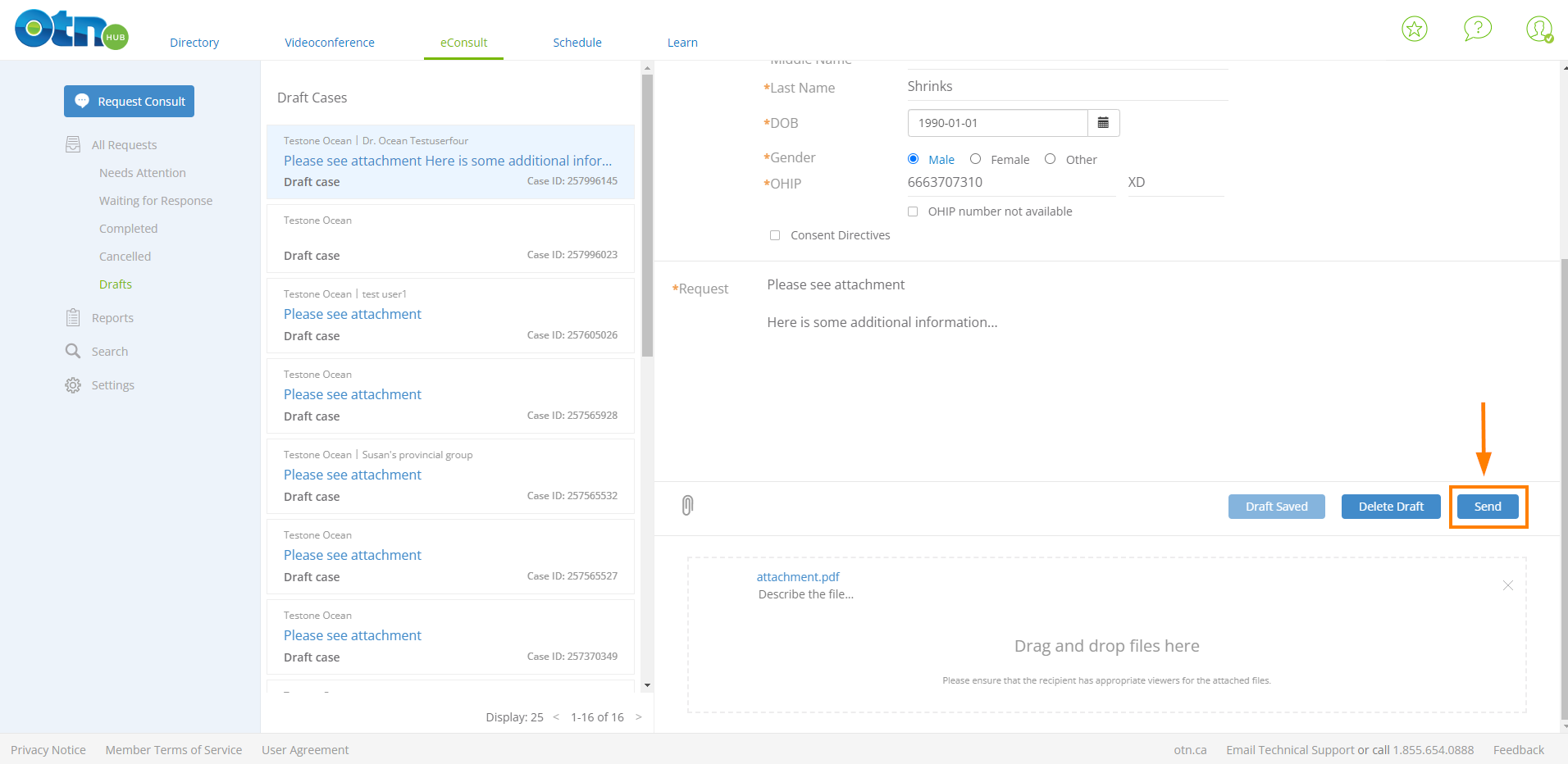
- Un nouveau dossier eConsultation brouillon est automatiquement créé. Sélectionnez soit le modèle « BASE Spécialité gérée » ou « Fournisseur ou groupe spécifique ».
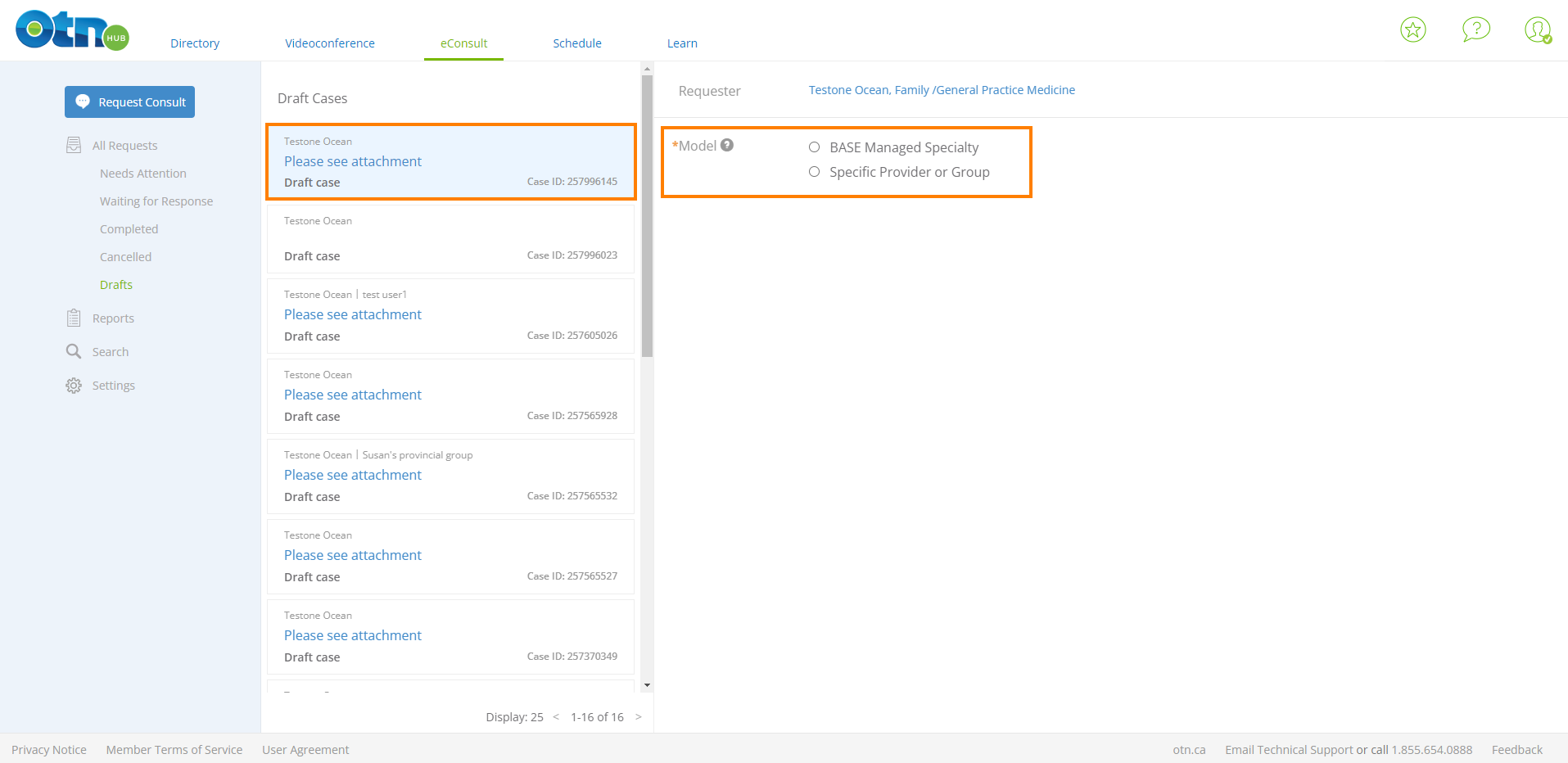
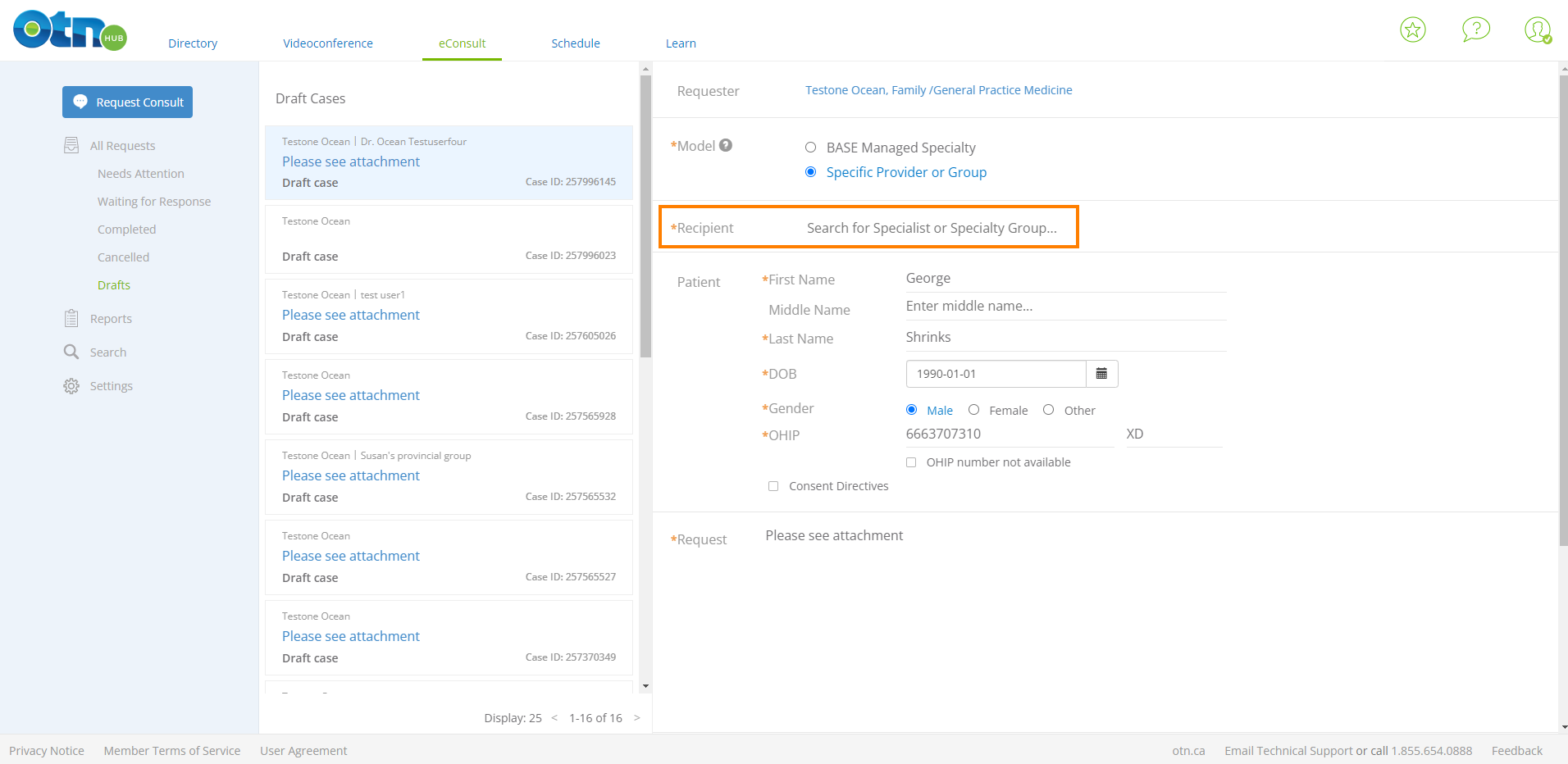
- Après avoir sélectionné le modèle approprié, l’information du patient sera préremplie à partir des informations de votre DMÉ.
- Précisez un destinataire pour votre eConsultation à l’aide du champ « Destinataire ».
-
Incluez un message/commentaire supplémentaire pour le destinataire à l’aide du champ « Demande ».
Note : Si vous n’avez pas inclus votre question d’eConsultation comme pièce jointe, saisissez votre question directement dans le champ « Demande ».
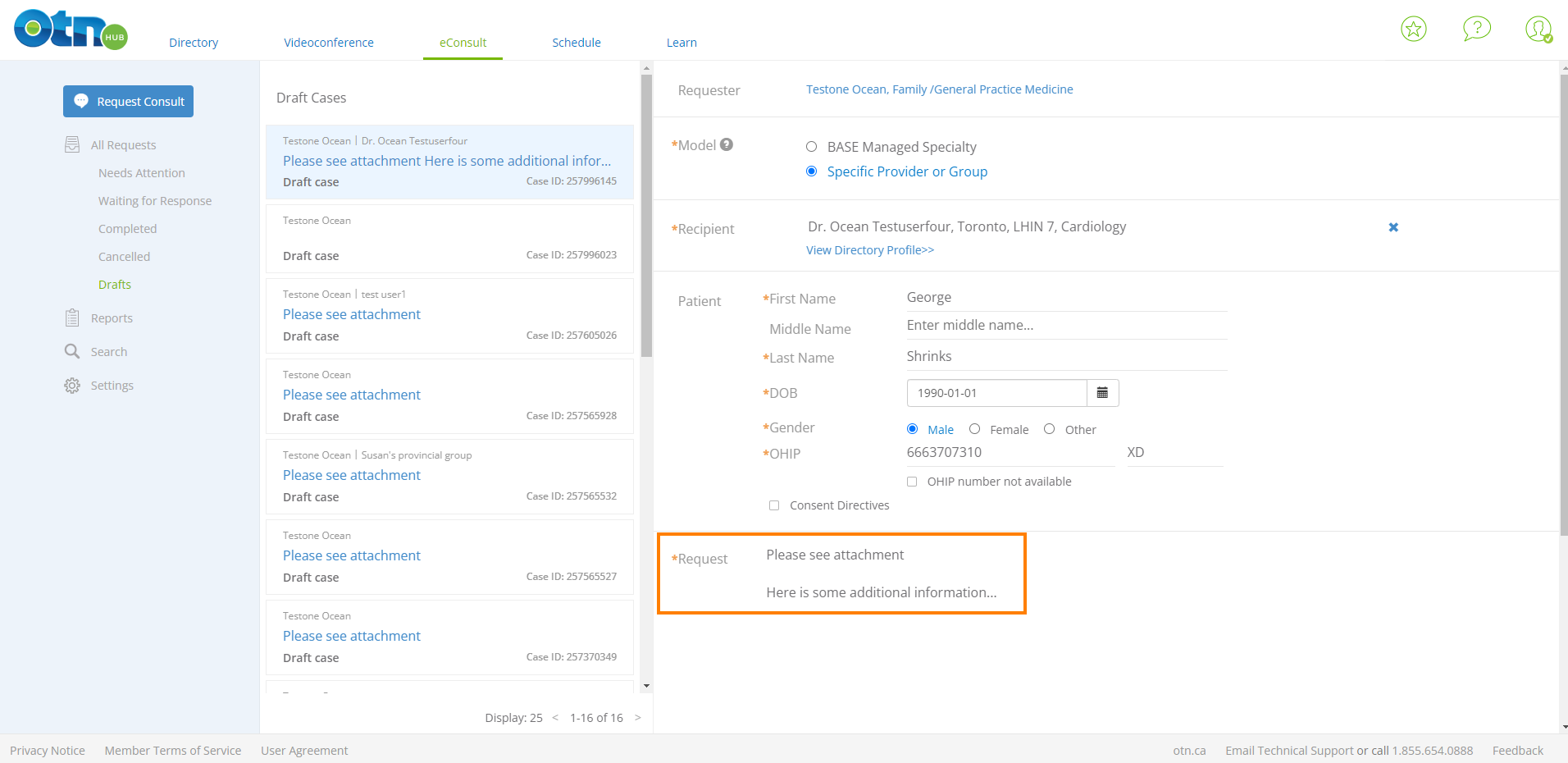
- Toutes les pièces jointes incluses apparaîtront au bas du brouillon eConsultation.

-
Appuyez sur le bouton « Envoyer » pour soumettre le dossier. Une bannière verte apparaîtra pour indiquer la confirmation.
Les dossiers sauvegardés comme brouillon dans l’OTNhub seront déplacés dans le dossier « En attente de réponse » dans Ocean.
Les dossiers qui sont supprimés dans l’OTNhub seront déplacés dans le dossier « Annulé » dans Ocean.
-
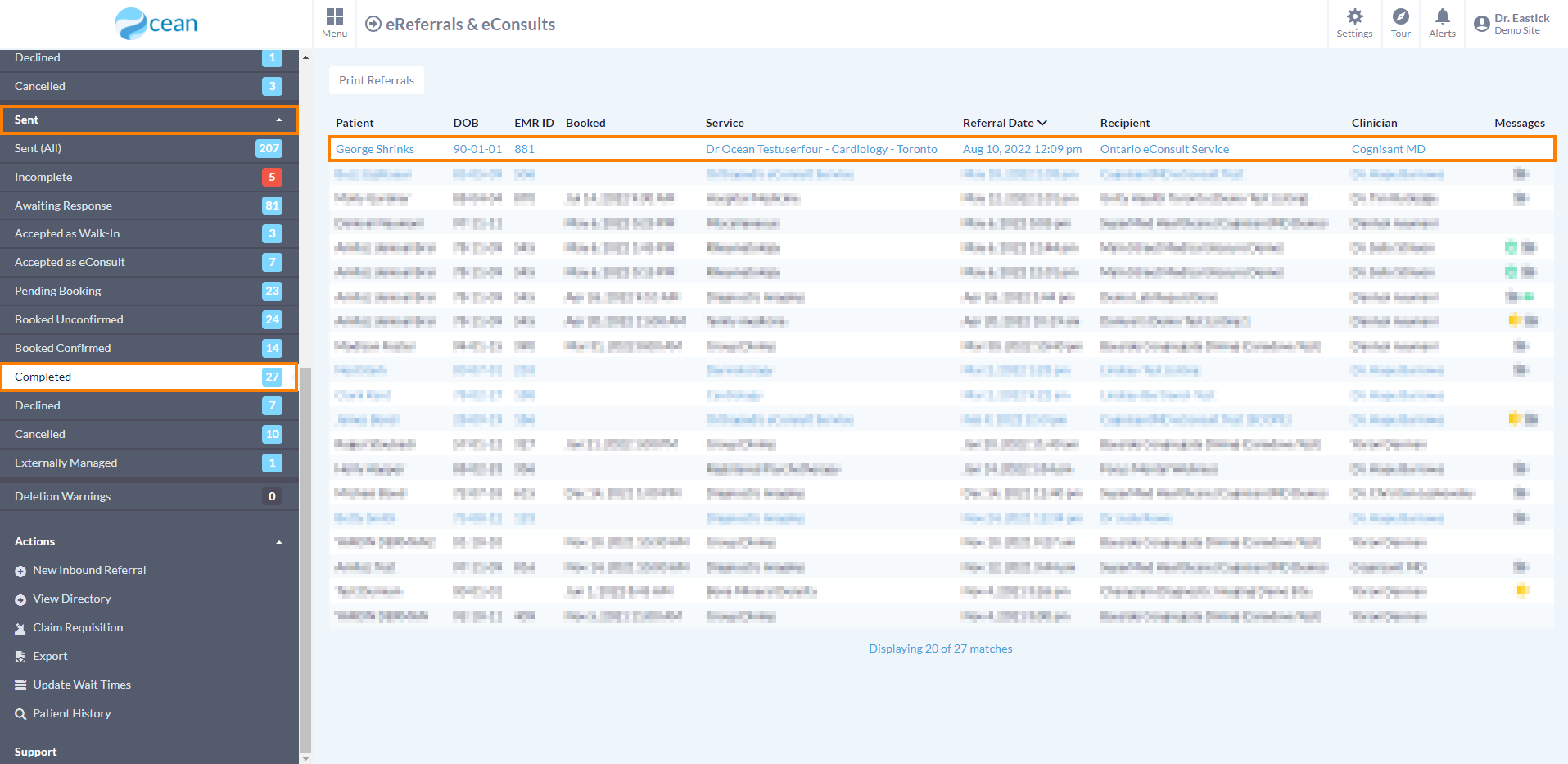
Dans Ocean, l’eConsultation se trouve dans le dossier « Terminé » de vos « eOrientations & eConsultations envoyées ».
Note : Les eConsultations envoyées seront affichées en bleu, tandis que les eOrientations seront affichées en noir.
3. Gérer l’eConsultation
-
L’eConsultation peut maintenant être gérée à partir de la plateforme OTNhub à l’avenir.
Note : Aucune autre mise à jour ne sera effectuée sur l’eConsultation dans Ocean. Toute la gestion de l’eConsultation doit se faire sur la plateforme OTNhub une fois qu’elle a été soumise.