
Si votre clinique envoie le plus souvent des Consultations électroniques et/ou des Orientations électroniques à une clinique de destination spécifique ou à un groupe de cliniques, vous voudrez peut-être enregistrer ces sites comme Favoris. Cela permettra d'envoyer facilement et efficacement des Consultations électroniques et/ou des Orientations électroniques Ocean à vos cliniques préférées.
*Cette étape est une partie optionnelle de la configuration de votre site pour envoyer facilement et efficacement des Consultations électroniques et/ou des Orientations électroniques Ocean aux cliniques de destination préférées.
Pour commencer, accédez à la Healthmap Ocean.
- Si vous n'êtes pas déjà connecté à votre compte Ocean, faites-le en utilisant le bouton bleu « Se connecter » situé en haut à droite de l'écran ou en cliquant sur le lien « Se connecter pour voir vos favoris » situé dans la colonne de gauche de l'écran.
-
Note : Vous ne pourrez pas ajouter ou gérer des listes de favoris si vous n'êtes pas connecté à votre compte Ocean.
- Recherchez et sélectionnez l'annonce dans l'Ocean Healthmap que vous souhaitez ajouter comme favori.
- Vous serez ensuite présenté avec un écran de vue d'ensemble affichant des détails tels que les informations de contact de l'annonce, la distance et les services offerts.
- Notez le bouton bleu clair « Ajouter aux favoris ». Cliquer sur ce bouton ouvrira une fenêtre de dialogue qui vous demandera où vous souhaitez sauvegarder l'annonce sélectionnée.
-
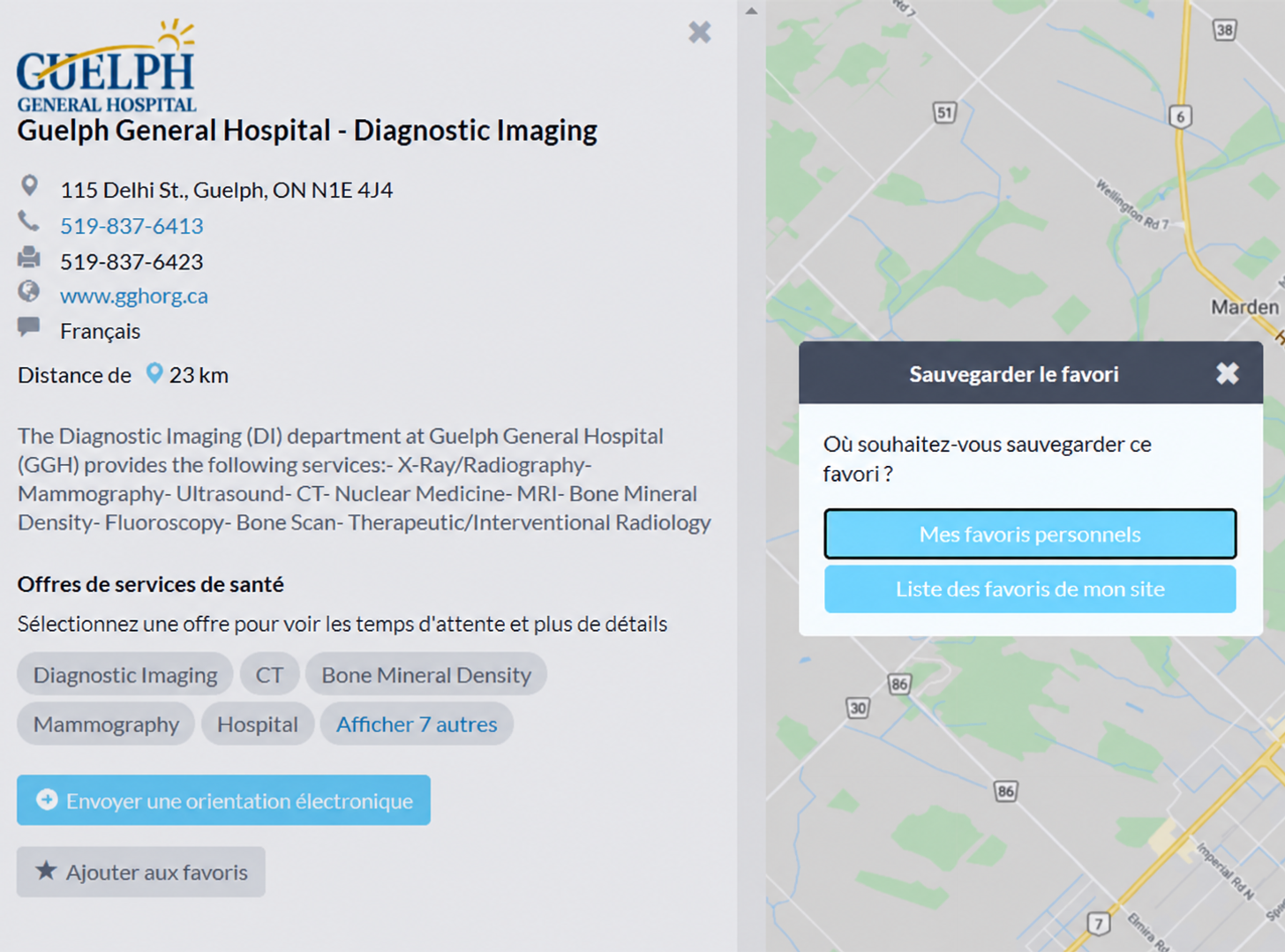
- Choisir « Mes favoris personnels » sauvegardera l'annonce dans les favoris de votre compte Ocean individuel. Les autres utilisateurs appartenant à votre site Ocean ne pourront pas voir ces favoris.
- Choisir « Liste des favoris de mon site » rendra la sélection disponible à tous les autres utilisateurs attachés à votre site Ocean.
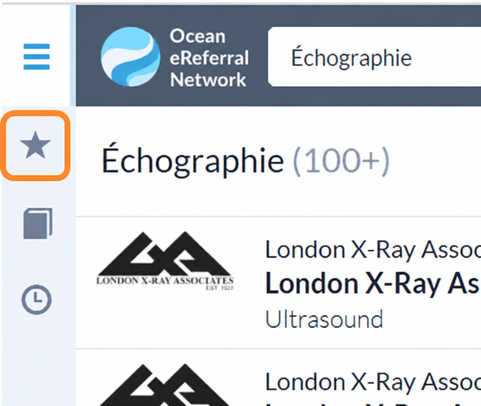
- À tout moment, vous pouvez voir toutes les annonces que vous ou votre équipe avez ajoutées aux favoris en cliquant sur l'icône étoile dans la barre latérale à gauche. Cela ouvrira le panneau des favoris pour que vous puissiez les consulter.
-
Vous serez présenté avec les trois rubriques suivantes sur votre page des favoris :
- Vos favoris
- Toutes les annonces que vous avez ajoutées aux favoris en sélectionnant « Mes favoris personnels » à partir de la page de résumé d'une annonce. Ceux-ci ne sont visibles que par vous et vous seul.
- Les favoris de votre site
- Toute annonce ajoutée aux favoris par vous-même ou d'autres utilisateurs sur votre site en sélectionnant « Liste des favoris de mon site » à partir de la page de résumé d'une annonce. Si d'autres membres du site Ocean ont ajouté des annonces aux favoris, elles seront visibles pour vous dans cette zone.
- Annonces populaires dans votre région
- Un ensemble suggéré d'annonces populaires basé sur votre emplacement.
Les favoris dans n'importe quelle catégorie (« Vos favoris » ou « Les favoris de votre site ») peuvent être réorganisés, groupés ou supprimés en sélectionnant l'icône « Modifier » (crayon et papier) située dans le coin supérieur droit du panneau des favoris.
-
Mode Édition
- Cliquer sur ce bouton « Modifier » changera l'état du panneau en mode édition, vous permettant de gérer à la fois vos favoris personnels et ceux du site.
-
- Dans cet état d'édition, vous pourrez effectuer les options suivantes :
-
Supprimer un favori
- Cliquez sur l'icône circulaire rouge « Supprimer le favori » à droite de toute entrée de favori pour le retirer de votre liste.
- Note : Les favoris seront supprimés immédiatement sans demande de confirmation. Si vous supprimez un favori par erreur, vous devrez le rechercher à nouveau dans l'annuaire et le réajouter à vos favoris.
-
Changer l'ordre des favoris
- Pour changer l'ordre des favoris listés, cliquez et maintenez l'icône de flèche grise haut et bas située à gauche de chaque favori. Tout en continuant de maintenir le bouton de la souris, faites glisser le favori à la position désirée dans la liste puis relâchez.
-
- class="callout callout--info"> Note : Vous ne pouvez pas faire glisser les favoris entre « Vos favoris » et « Les favoris de votre site ». Si vous souhaitez qu'une liste spécifique apparaisse dans une liste plutôt que l'autre, vous devrez d'abord la supprimer totalement de vos favoris, rechercher la liste dans l'annuaire principal, et cliquer sur le bouton « Ajouter aux favoris »
-
Créer un Nouveau Groupe de Favoris
Par défaut, les Favoris seront regroupés sous un en-tête “Non classé”.
- Cliquez sur le lien “+ Ajouter un groupe” sous la section “Vos Favoris” ou “Les Favoris de votre site” pour commencer la configuration d'une nouvelle catégorie de Favoris.
-
- Un dialogue popup apparaîtra vous demandant de nommer votre groupe. Tapez un nom pour votre nouvelle catégorie puis cliquez sur le bouton “+ Ajouter Groupe” pour sauvegarder vos modifications.
- En utilisant les instructions “Gérer les Favoris” pour changer l'ordre de vos Favoris, vous pouvez maintenant glisser les Favoris sous votre catégorie de Favoris nouvellement créée.
- Les catégories ou groupes sont utiles pour organiser les favoris par emplacement ou services de santé fournis, mais vous êtes libre de faire des regroupements qui ont du sens pour vos besoins organisationnels. Tout comme les Favoris individuels, les groupes peuvent être supprimés et déplacés, selon vos besoins.
- Note : vous ne pouvez pas supprimer un groupe s'il y a des favoris imbriqués à l'intérieur. Glissez vos Favoris vers un autre groupe avant de tenter de supprimer un regroupement.
-
Renommer un Groupe de Favoris
- Si vous souhaitez renommer un en-tête de groupe, cliquez simplement sur l'icône “Renommer le groupe” (crayon) située à droite du titre du groupe.
-
-
Lorsque vous avez terminé de modifier vos Favoris, cliquez sur l'icône de coche “Terminer la modification” située en haut à droite du panneau "Modifier vos Favoris". Vous reviendrez alors à l'état de vue par défaut du panneau des Favoris.
-