
Dans certains cas, vous pourriez ne pas avoir de correspondance idéale un à un entre un élément de question de formulaire électronique et une valeur de formulaire personnalisé. Dans ces cas, les éléments de formule du formulaire électronique peuvent offrir la flexibilité dont vous avez besoin. Pour tout élément de formulaire personnalisé que vous souhaitez remplir, vous pouvez créer un élément de formule invisible correspondant. La formule peut utiliser n'importe quelle autre valeur de formulaire électronique, voire calculer de nouvelles valeurs.
Pour mapper un élément de formule à un élément de formulaire personnalisé :
- Ajoutez un nouvel élément de type "Formule" au formulaire électronique.

- Dans l'onglet "Format de note", définissez "Faire une note pour cet élément" sur "jamais".

- Faites en sorte que la référence de l'élément de formule soit la même que le nom de l'élément de formulaire personnalisé.
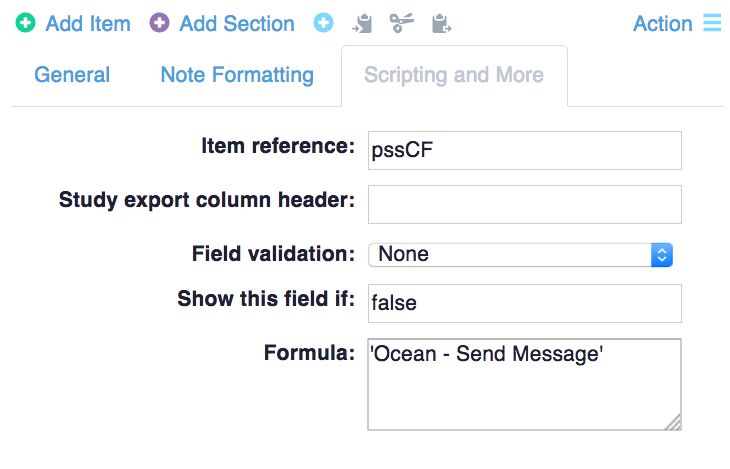
- Définissez la formule de l'élément pour retourner la valeur que vous souhaitez voir sur le formulaire personnalisé.
- Vous voulez probablement que l'élément de formule soit invisible, donc allez dans l'onglet "Scripts et plus" et définissez la valeur "Afficher ce champ si" de la formule sur "false".
- Vous ne voulez probablement pas non plus que la formule contribue à la note générée, donc allez dans l'onglet "Format de note" et changez "Créer une note pour cet élément" sur "jamais".
-
Par exemple:
- Supposons que vous avez une question sur votre eFormulaire, "Avez-vous des douleurs?", avec la référence de l'élément : 'douleur'. Vous avez également deux cases à cocher sur un formulaire personnalisé de PS Suite pour enregistrer la réponse à cette question, l'une appelée 'DouleurOui' pour une réponse 'Oui' et l'autre appelée 'DouleurNon' pour une réponse 'Non'.
- Étant donné que la question 'douleur' dans votre eFormulaire Ocean ne peut avoir qu'une seule référence d'élément, vous ne pouvez pas directement faire remplir les deux valeurs des cases à cocher sur le formulaire personnalisé de PS Suite.
-
Cependant, vous pouvez créer deux nouveaux éléments de formule sur l'eFormulaire pour mapper ces valeurs:
Référence de l'Élément Formule DouleurOui
Copier la Formuledouleur.r == 'Y'DouleurNon
Copier la Formuledouleur.r == 'N' 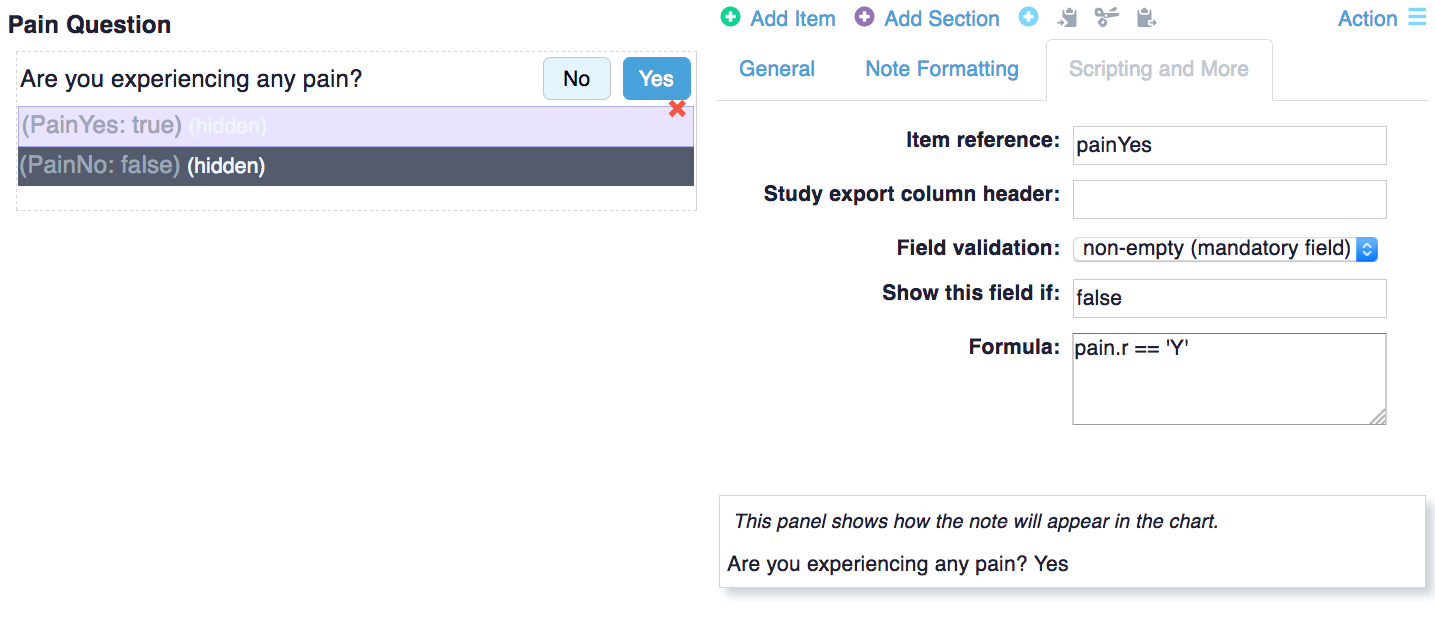
- Maintenant, si le patient répond 'Oui' à la question sur votre eFormulaire Ocean, la formule 'DouleurOui' évaluera à 'vrai' et la formule 'DouleurNon' évaluera à 'faux'.
- Ensuite, lorsque Ocean remplit le champ du formulaire personnalisé de PS Suite, la case à cocher 'DouleurOui' sera définie sur la valeur 'vrai', ce qui la coche. La case à cocher 'DouleurNon' sera définie sur la valeur 'faux', ce qui la laisse décochée.
Rappel d'utiliser des guillemets simples autour des valeurs
Ces éléments de formule doivent utiliser des expressions JavaScript valides, donc dans le cas où vous souhaitez définir une valeur de formulaire personnalisé sur une chaîne particulière, vous devrez envelopper cette chaîne entre guillemets simples.
Par exemple, une formule peut être définie comme: 'une valeur que je souhaite préremplir', mais PAS simplement: une valeur que je souhaite préremplir.
Pour mapper un élément de formule à un élément d'assistant de rencontre:
En utilisant une technique similaire, vous pouvez également mapper les réponses de l'eFormulaire aux champs de l'Assistant de Rencontre (EA). Les Assistants de Rencontre sont en fait juste un type spécial de formulaire personnalisé, vous pouvez donc utiliser la même formule "pssCF" que ci-dessus pour pointer vers l'Assistant de Rencontre.
Mapper les réponses aux éléments de l'Assistant de Rencontre est légèrement plus difficile. Tout d'abord, vous devez trouver l'ID de l'élément de l'Assistant de Rencontre qui vous intéresse en ouvrant l'Assistant de Rencontre dans l'éditeur de formulaire personnalisé (par opposition à l'éditeur de formulaire personnalisé habituel).
-
Trouver l'ID de l'élément Assistant de rencontre
- Pour ouvrir l'Assistant de rencontre dans l'éditeur de formulaire personnalisé, appuyez sur Alt (Option) lorsque vous cliquez pour ouvrir l'Assistant de rencontre dans la boîte de dialogue Modifier les formulaires personnalisés. Vous pouvez alors voir les éléments de l'Assistant de rencontre tels qu'ils sont rendus dans le formulaire personnalisé.
- Avertissement : Ne pas apporter de modifications dans l'éditeur de formulaire personnalisé. Toute modification apportée à l'Assistant de rencontre dans l'éditeur de formulaire personnalisé peut être écrasée lorsque vous apportez des modifications ultérieures dans l'éditeur de l'Assistant de rencontre.
- Cliquez sur la case de l'élément Assistant de rencontre pour voir son ID. Il devrait commencer par un "#". Votre référence d'élément de formulaire électronique correspondante devrait être la même, sauf que "NUM_" remplace le "#".
- Par exemple : Dans un Assistant de rencontre avec l'ID "#item1614254", correspond à "NUM_item1614254" dans le XML du formulaire électronique.
- Avertissement : Assurez-vous de cliquer sur la case de sélection réelle ou sur la case de cycle pour voir l'ID, pas sur le libellé de l'élément Assistant de rencontre. L'ID du libellé est différent.