Les sites Ocean qui reçoivent des eSubmissions peuvent accéder à leurs données analytiques eSubmission à tout moment, à partir de la page Paramètres d'administration du Portail Ocean.
Puisque les analyses eSubmission ne contiennent pas d'informations sur la santé des patients, elles sont conservées indéfiniment dans Ocean. Cela signifie que même si les eSubmissions Ocean elles-mêmes sont automatiquement archivées au fil du temps, leurs données analytiques seront toujours accessibles à partir de votre site Ocean.
Exporter les données analytiques eSubmission
-
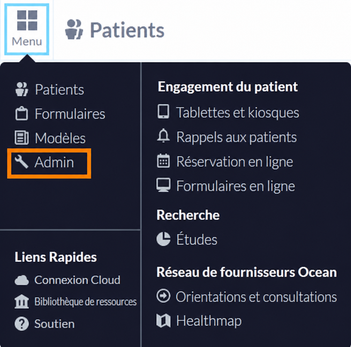
Connectez-vous au Portail Ocean, ouvrez le menu et sélectionnez « Admin. »
Note : Vous devez avoir un accès Admin du site sur votre site Ocean pour accéder aux données analytiques eSubmission.
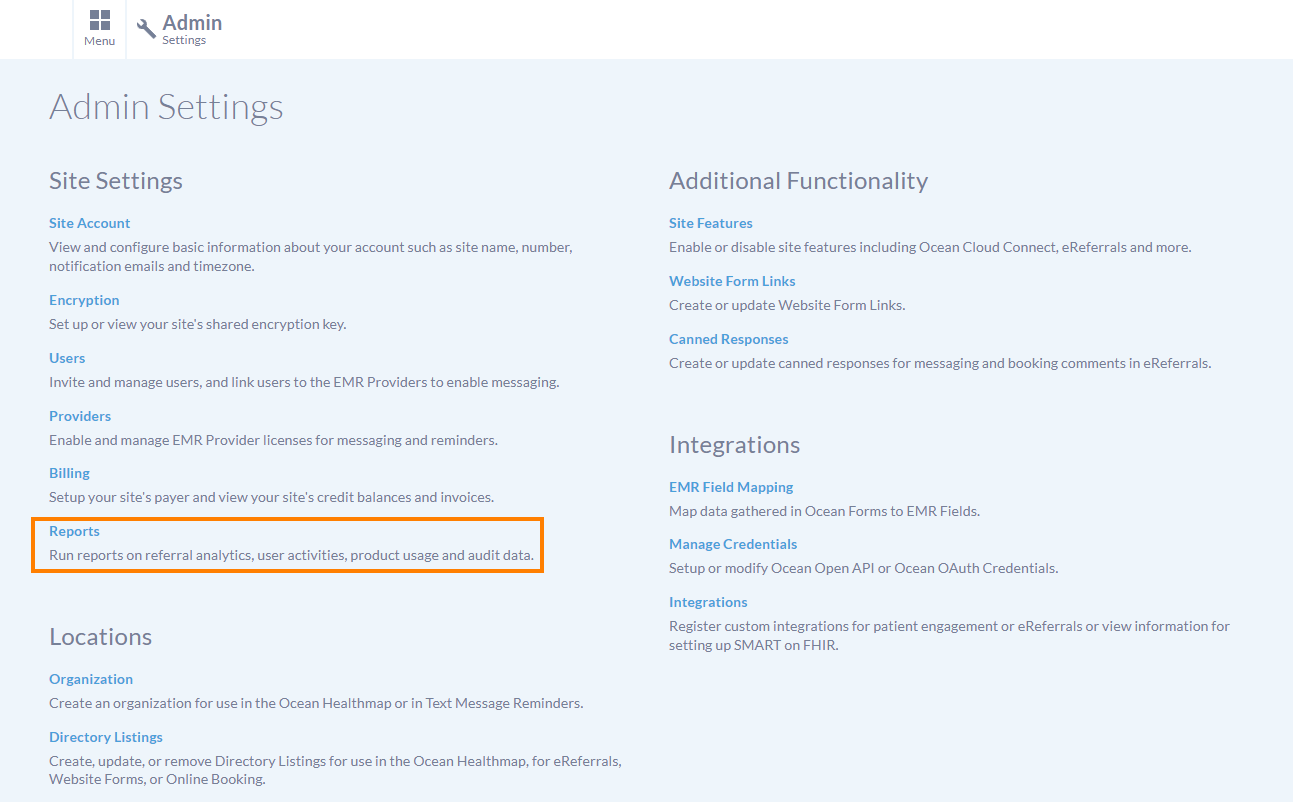
- Sélectionnez « Rapports ».
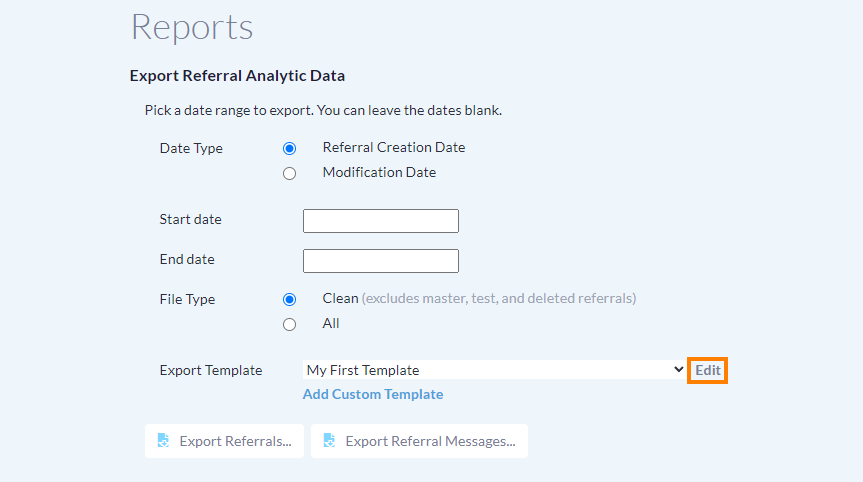
- Sous l'en-tête « Exporter les données analytiques eSubmission », précisez un Type de date.

-
Précisez éventuellement une plage de dates.
Vous pouvez soit télécharger les données dans une plage de dates spécifique, voir toutes les données depuis que vous avez commencé à recevoir des eSubmissions jusqu'à une date précise (sélectionnez seulement une date de fin), toutes les données à partir d'une date précise (sélectionnez seulement une date de début), ou toutes les données depuis que vous avez commencé à recevoir des eSubmissions (laissez les deux dates vides).
- Sélectionnez éventuellement votre modèle d'exportation souhaité (voir « Créer un modèle d'exportation » ci-dessous).
- Cliquez sur « Exporter les eSubmissions ». Cela exportera vos données analytiques eSubmission dans un fichier CSV.
Créer un modèle d'exportation
Pour capturer des données personnalisées dans votre exportation analytique eSubmission, vous pouvez utiliser un modèle d'exportation personnalisé. Un modèle d'exportation vous permet de définir les valeurs analytiques spécifiques que vous souhaitez capturer dans votre fichier d'exportation .csv.
Comme condition préalable à la création d'un modèle d'exportation, vous devez vous assurer que vos valeurs analytiques souhaitées et leur mappage de référence d'élément eForm respectif sur l'eForm eSubmission ont été complétés. Veuillez consulter l'article de soutien Capturer les analyses eForm pour plus d'informations détaillées.
- Connectez-vous au Portail Ocean, ouvrez le menu et sélectionnez « Admin ».
- Sélectionnez l'option « Rapports ».
- Sous l'en-tête « Exporter les données analytiques eSubmission », appuyez sur le bouton « Ajouter un modèle personnalisé ». Cela ouvre la page « Nouveau modèle d'exportation ».
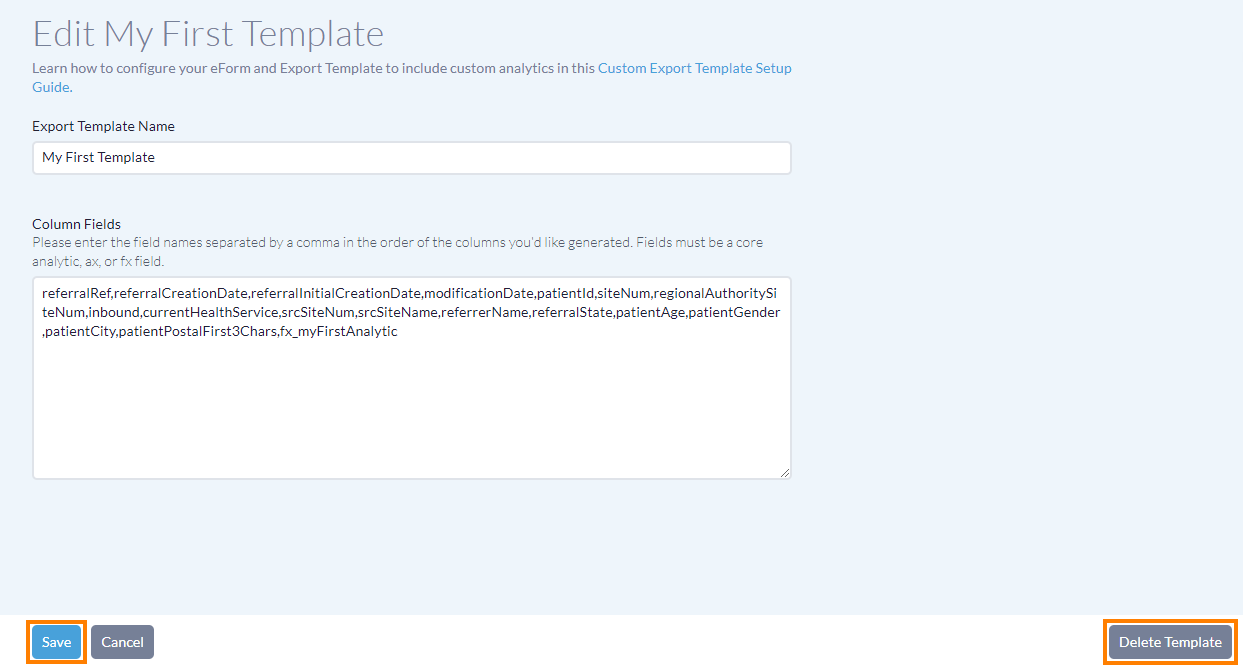
- Entrez un nom pour votre modèle d'exportation personnalisé. Il est recommandé que le nom décrive brièvement l'objectif de ce modèle, afin que vous puissiez le reconnaître facilement à l'avenir.

-
La zone de texte « Champs de colonne » vous permet de préciser les en-têtes de colonne souhaités pour votre fichier d'exportation .csv final. Entrez les valeurs analytiques spécifiques que vous souhaitez inclure dans votre exportation en tant que colonnes, séparées par une virgule.
Note : Veuillez noter que les champs de colonne doivent être soit une valeur analytique principale, soit une valeur analytique personnalisée avec le préfixe « fx_ ». Les valeurs analytiques sont sensibles à la casse.
- Une fois vos champs de colonne finalisés, appuyez sur « Sauvegarder » en bas.
Analyses personnalisées
Les analyses personnalisées sont les valeurs analytiques définies par l'utilisateur qui capturent les données de réponse à partir de leur mappage de référence d'élément eForm respectif dans le formulaire eSubmission. Les analyses personnalisées doivent commencer par le préfixe fx_ suivi d'un nom unique (par exemple, fx_maPremiereAnalyse).
Vos valeurs analytiques personnalisées peuvent ensuite être incluses comme champ de colonne dans votre modèle d'exportation personnalisé, et leurs réponses eForm respectives seront incluses dans le fichier d'exportation .csv sous l'en-tête de colonne de valeur analytique approprié. Il est important de noter que les noms de valeurs analytiques sont sensible à la casse.
Générer des rapports personnalisés
Une fois que votre modèle d'exportation personnalisé a été sauvegardé et qu'au moins une eSubmission capturant les données analytiques souhaitées a été reçue, vous pouvez obtenir le fichier d'exportation .csv.
- Sous l'en-tête « Exporter les données analytiques eSubmission », sélectionnez le Type de date, la date de début, la date de fin, le Type de fichier et le modèle d'exportation souhaités.
- Appuyez sur le bouton « Exporter les eSubmissions... » pour télécharger votre fichier d'exportation .csv.
Tester votre modèle d'exportation
Chaque fois qu'un nouveau modèle d'exportation personnalisé est créé, il est recommandé de générer une exportation après qu'au moins une eSubmission de test ait été reçue incluant les valeurs analytiques souhaitées afin de valider que le fichier d'exportation .csv se remplit et affiche les données comme souhaité.
Lors des tests, vérifiez que le « Type de fichier » est réglé sur « Tous » afin de vous assurer que vous capturez les eSubmissions qui ont été marquées comme eSubmissions de test et/ou les eSubmissions qui ont été envoyées à partir d'une fiche de test.
Modifier un modèle d'exportation personnalisé
Si vous avez un ou plusieurs modèles d'exportation personnalisés existants, vous pouvez les modifier ou supprimer entièrement le modèle. Il est important de noter que la suppression d'un modèle d'exportation personnalisé ne supprime pas les références d'éléments eForm définies dans le formulaire eSubmission.
- Sous l'en-tête « Exporter les données analytiques eSubmission », sélectionnez le modèle d'exportation que vous souhaitez modifier et appuyez sur le bouton « Modifier ».
- Les propriétés du modèle sélectionné apparaîtront, vous permettant de modifier le modèle et d'utiliser le bouton « Sauvegarder », ou de supprimer entièrement le modèle en utilisant le bouton « Supprimer le modèle ».