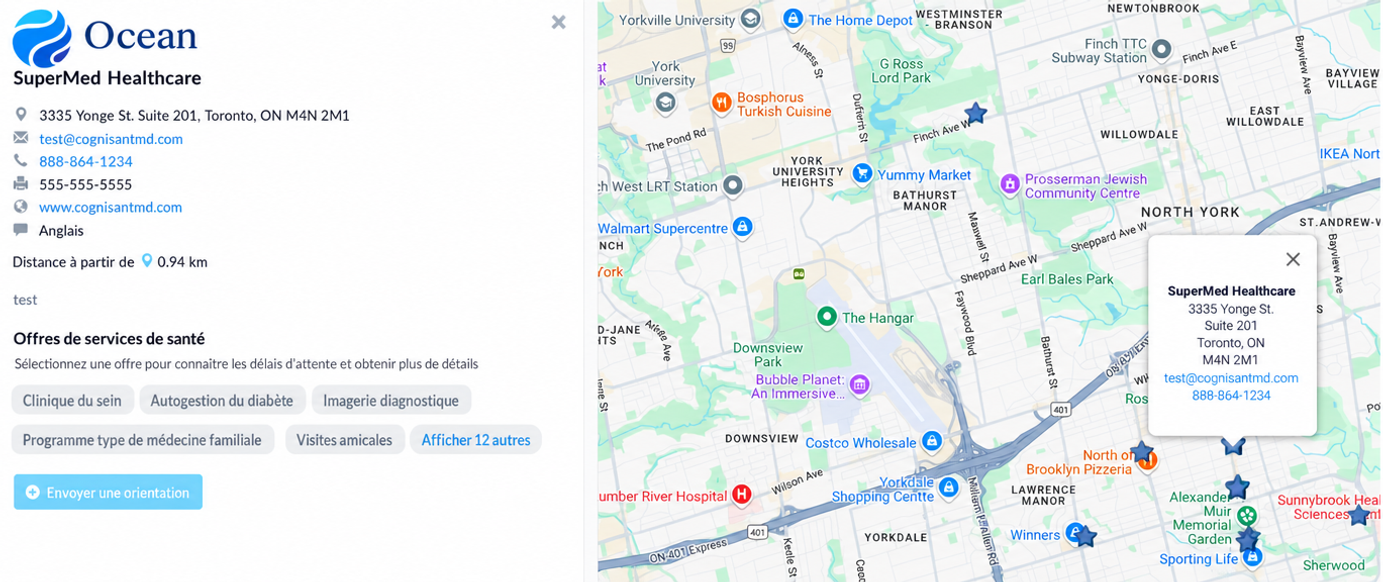
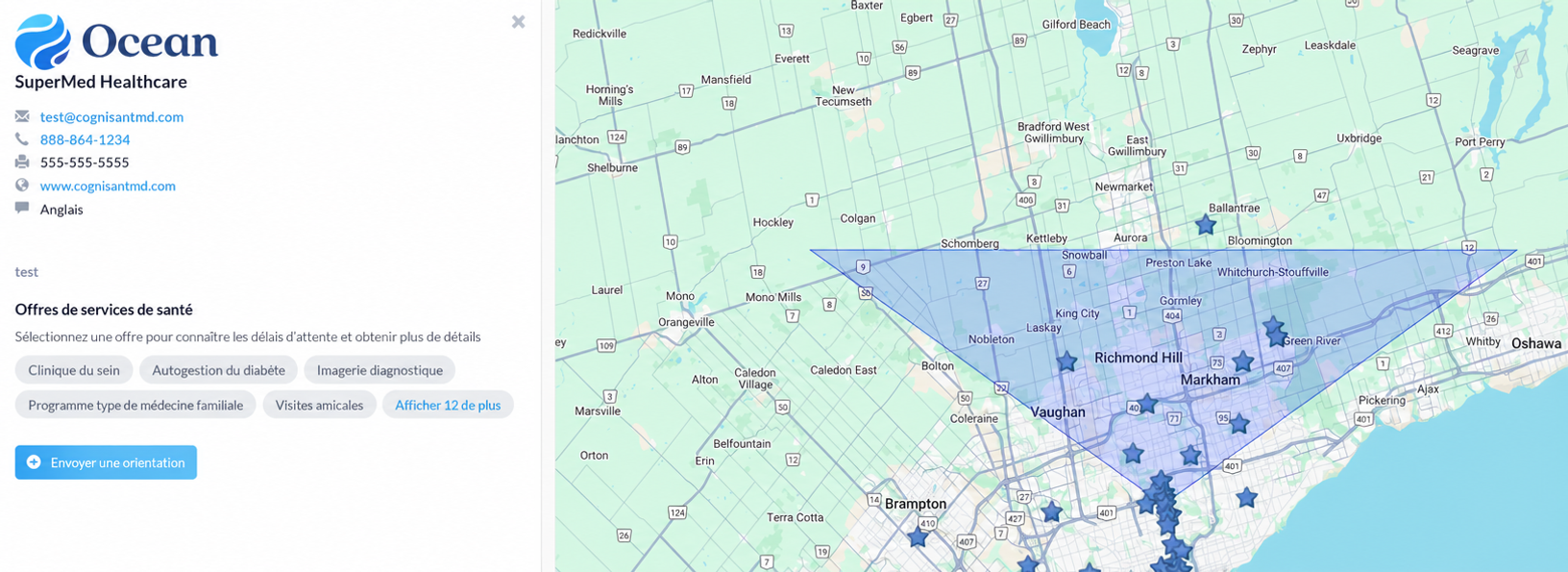
Si le paramètre 'Cette annonce acceptera-t-elle les eRequests?' dans votre objectif de Directory Listing est réglé sur 'Oui', Ocean vous permet de masquer l'adresse de votre Directory Listing sur l'Ocean Healthmap en utilisant le paramètre 'Masquer l'adresse sur l'Ocean Healthmap' et d'afficher à la place une zone de chalandise.
Ce paramètre est utile dans les cas où l'adresse de l'annonce n'est pas pertinente pour le patient ou le fournisseur référent, comme une Directory Listing offrant exclusivement des services virtuels ou une Central Intake. Lorsqu'il est activé, la valeur 'Distance' mesurant la distance à partir de l'adresse de la maison du patient ou de la géolocalisation du référent est également masquée.
Note : Lorsque l'adresse de l'annonce est masquée dans l'Ocean Healthmap, les informations d'adresse de l'annonce seront toujours incluses dans les PDF des dossiers d’orientation et les notifications par courriel applicables.
Masquer l'adresse de votre annonce
Prérequis
- Vous devez avoir l'accès administrateur du site dans votre site Ocean pour modifier votre Directory Listing.
- Le paramètre 'Cette annonce acceptera-t-elle les eRequests?' dans votre Directory Listing doit être réglé sur 'Oui'.
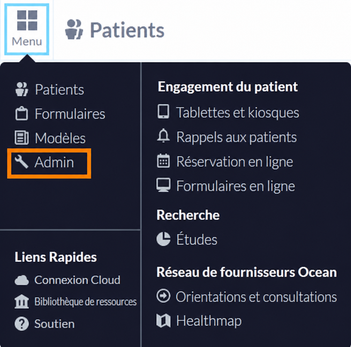
- Connectez-vous à l'Ocean Portail, ouvrez le 'Menu' et sélectionnez 'Admin'.
-
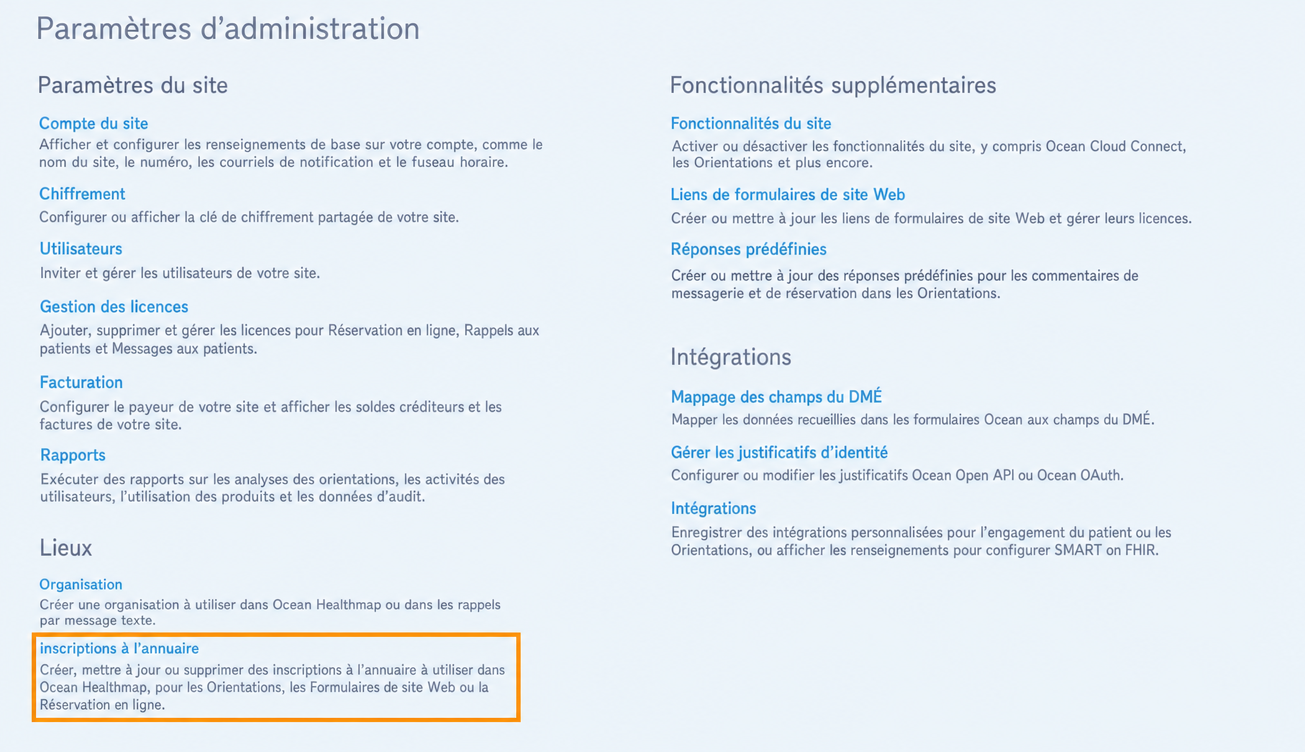
- Sélectionnez 'Directory Listings'.
-
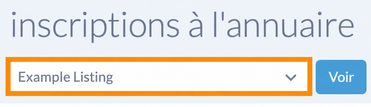
- Si votre site Ocean a plusieurs Directory Listings, sélectionnez le pertinent en utilisant le menu déroulant.
-
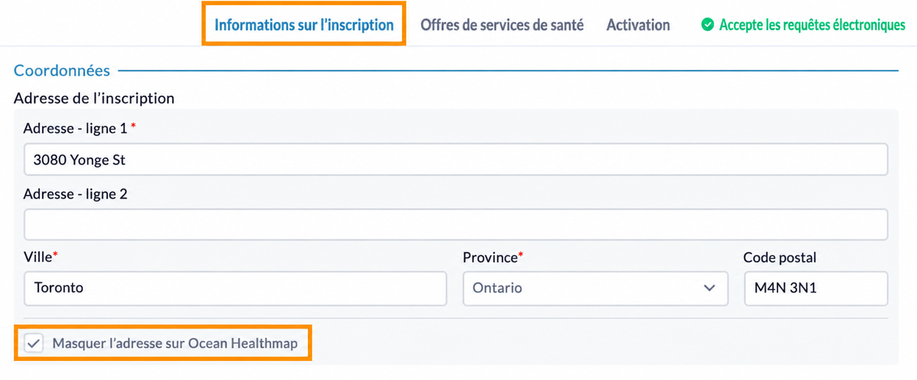
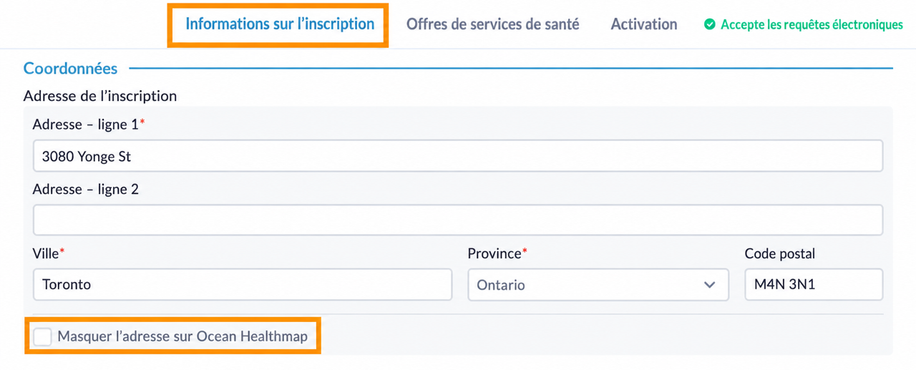
- Dans l'onglet 'Listing Information' du Directory Listing, activez le paramètre 'Hide address on the Ocean Healthmap' dans la section 'Contact Information'.
-
-
Si votre Directory Listing a déjà une zone de chalandise configurée, cliquez simplement sur 'Sauvegarder' après avoir activé le paramètre.
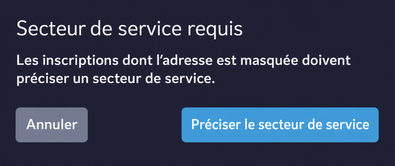
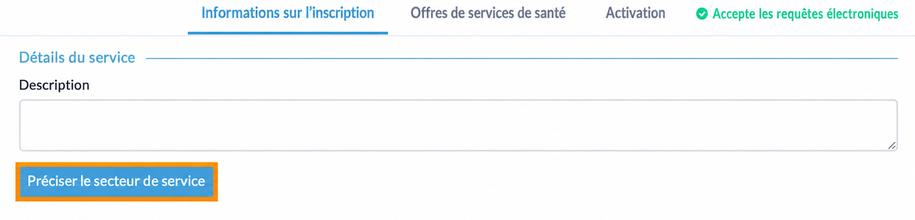
Si votre Directory Listing n'a pas encore de zone de chalandise configurée, vous serez invité à en configurer une. Cliquez sur 'Précisez la zone de chalandise' pour continuer.
-
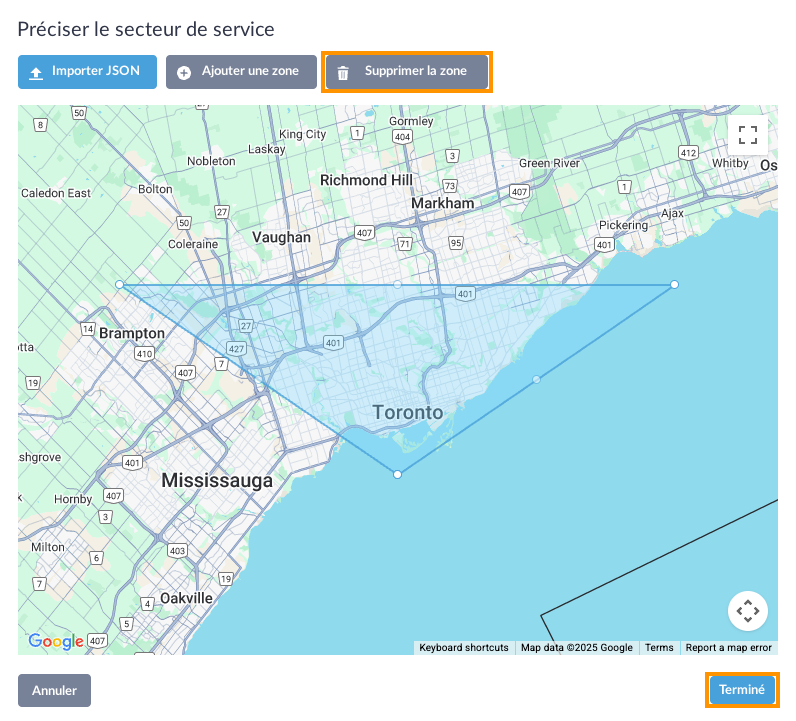
- Ajustez les limites de la zone de chalandise en déplaçant les cercles blancs pour définir la forme de la zone. Vous pouvez déplacer et zoomer ou dézoomer sur la carte affichée à l'écran.
-
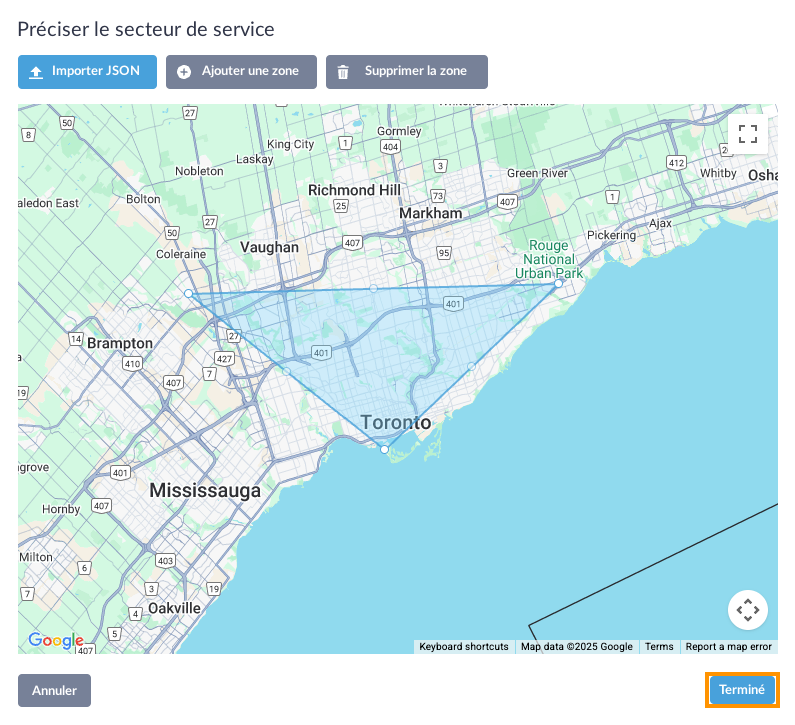
- Cliquez sur 'Terminé' lorsque vous êtes satisfait de la forme de votre zone de chalandise.
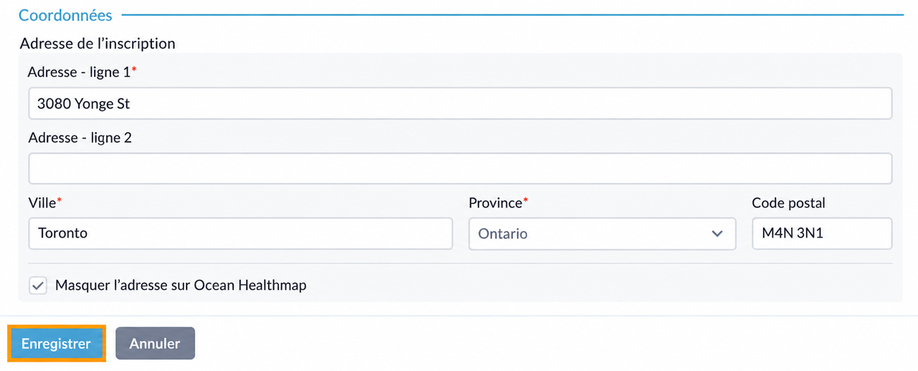
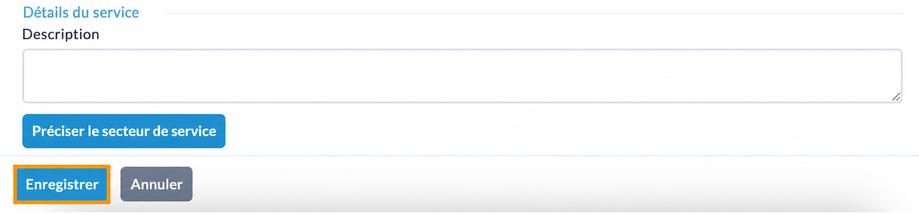
- Cliquez sur le bouton 'Sauvegarder' pour sauvegarder les modifications apportées à votre Directory Listing.
-
-
Recherchez et sélectionnez votre Directory Listing dans l'Ocean Healthmap pour vérifier que la zone de drainage apparaît comme prévu et que vos informations d'adresse sont masquées.
Note : Les zones de drainage avec des limites complexes ou des zones qui se chevauchent peuvent ne pas toujours s'afficher comme prévu. Si tel est le cas, veuillez contacter l'équipe de support OceanMD pour obtenir de l'aide.
-
Afficher votre Adresse de Listing
Si l'adresse de votre Directory Listing est actuellement masquée en utilisant la configuration décrite ci-dessus et que vous souhaitez maintenant afficher votre adresse de listing et supprimer la zone de chalandise, suivez les étapes ci-dessous :
- Dans l'onglet 'Informations de Listing' du Directory Listing, désactivez le paramètre 'Masquer l'adresse sur le Healthmap Ocean' dans la section 'Informations de Contact'.
-
- Sous la section 'Détails du Service', cliquez sur 'Précisez la zone de chalandise'.
-
- Cliquez sur 'Supprimer la Zone' puis cliquez sur 'Terminé'.
-
- Cliquez sur le bouton 'Sauvegarder' pour sauvegarder les modifications apportées à votre Directory Listing.
-
- Recherchez et sélectionnez votre Directory Listing dans le Healthmap Ocean pour vérifier que la zone de chalandise a été supprimée et que vos informations d'adresse sont affichées.
-