NOTE
Le projet BC Lab eOrder n'a pas encore été lancé.
Le projet BC Lab eOrder élimine le besoin de réquisitions papier et garantit que l'information est transmise de manière sécurisée et électronique.
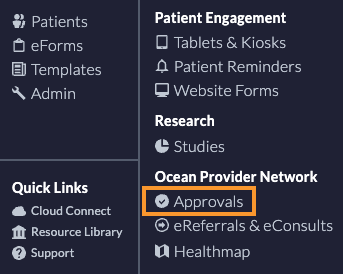
En utilisant Ocean, les fournisseurs peuvent lancer une réquisition à partir du DMÉ ou de l'Ocean Healthmap, et l'envoyer électroniquement. Les patients peuvent également recevoir une copie imprimée de la réquisition à apporter au laboratoire, si nécessaire.
Étapes pour envoyer une eOrder de laboratoire
1. Initier votre eOrder
- Cliquez sur le bouton "Référer" dans la barre d'outils Ocean dans le dossier du patient.

- Appuyez sur l'icône "Lancer" depuis le dossier du patient.

- Localisez l'extension "Ocean", et sélectionnez "Voir Patient".

- Appuyez sur le bouton "Envoyer eOrientation" depuis le tableau de bord du patient.

- Avec votre patient souhaité en contexte dans Accuro, cliquez sur le lien CDS global "Envoyer eRequête / Trouver Service de Santé".
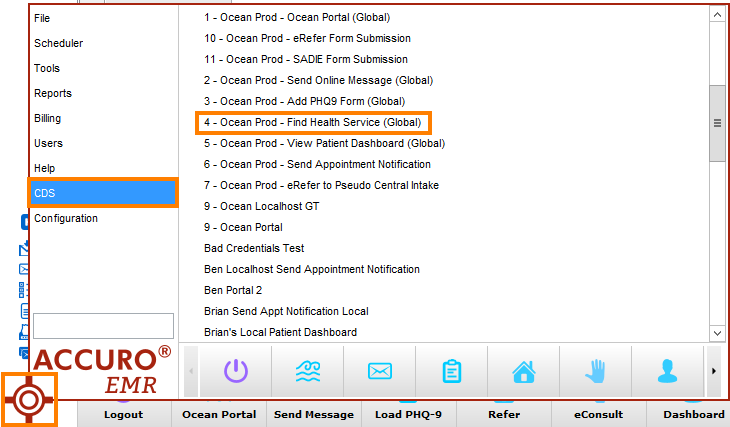
- Alternativement, vous pouvez cliquer sur votre lien CDS convivial équivalent dans la barre d'action.

- Cliquez sur le bouton 'Référer' dans la barre d'outils Ocean.

- Alternativement, cliquez sur le raccourci 'Oc.' sur le rendez-vous du patient concerné depuis le calendrier, puis cliquez sur 'Trouver Service de Santé' sur le formulaire électronique Ocean.

2. Sélectionner la Liste d'annuaire PHSA BC Lab eOrder
Note : Toutes les eOrders en Colombie-Britannique doivent être envoyées à la liste d'annuaire PHSA BC Lab eOrder
- Recherchez la liste d'annuaire PHSA BC Lab eOrder sur l'Ocean Healthmap.
-

3. Compléter le formulaire SOPLR
4. Utiliser les modèles de remplissage automatique
Note: Ceci est une étape optionnelle dans l'acheminement de la commande électronique de laboratoire de la C.-B.
-
Les modèles de remplissage automatique d'Ocean rendent la complétion des réquisitions plus efficace. Si vous avez créé des modèles de remplissage automatique pour certains tests, sélectionnez un modèle dans le menu déroulant pour remplir rapidement le formulaire SOPLR.
Pour en savoir plus sur l'utilisation des modèles de remplissage automatique, veuillez consulter Modèles de remplissage automatique.
5. Ajouter des Tests
- Sélectionnez le(s) test(s) approprié(s) en utilisant l'une des cases à cocher disponibles, ou sous Autres Tests, recherchez dans le catalogue provincial le(s) test(s) de laboratoire que vous souhaitez commander.
-


6. Revoir et Envoyer
- Examinez le résumé de la commande pour confirmer les détails.
-

- Cliquez sur Envoyer la commande électronique.
- Le formulaire SOPLR sera validé lors de l'envoi, et si des renseignements requis sont manquants, un message d'erreur apparaîtra.
Que se passe-t-il après l'envoi d'une commande électronique de laboratoire
- Le formulaire SOPLR complété est envoyé à un réservoir provincial.
-

- Une copie PDF du SOPLR est générée. Vous voudrez peut-être l'imprimer pour votre patient, car la page 2 inclut des instructions importantes pour le patient.
- Si le patient a consenti à recevoir des notifications par courriel, il recevra également un courriel confirmant qu'une réquisition de laboratoire a été envoyée, ainsi que les prochaines étapes.
-

- Le PDF SOPLR et la note d'orientation Ocean sont téléchargés dans le DMÉ (si le site est intégré).
Accéder au PDF SOPLR plus tard
Si vous avez besoin de réimprimer le SOPLR après l'envoi :
- Connectez-vous à l'Ocean Portail.
-

- Cliquez sur Menu -> Orientations électroniques & Consultations électroniques.
-

- Ouvrez le dossier d'état Commandes électroniques de laboratoire.
-

- Sélectionnez la commande électronique de laboratoire du patient.
- Sous la fenêtre de messagerie, cliquez sur l'icône de l'œil pour visualiser et imprimer le PDF.
-

Questions Fréquemment Posées
Développez chaque onglet ci-dessous pour en savoir plus :
Ma commande électronique passera-t-elle par les dossiers d'état, comme les autres eRequêtes ?
Non, il y a un dossier dédié aux commandes électroniques de laboratoire, que vous pouvez utiliser pour suivre vos commandes électroniques de laboratoire envoyées.
Combien de temps les commandes électroniques sont-elles stockées après leur envoi via Ocean ?
Les commandes électroniques sont stockées dans Ocean pendant 365 jours après la date d'envoi, après quoi elles seront archivées. Après 365 jours, elles ne seront plus disponibles dans le réservoir provincial.
Recevrai-je les résultats de mon patient via Ocean ?
Les résultats des commandes électroniques de laboratoire ne sont pas distribués via Ocean.
Puis-je envoyer un message au laboratoire via la commande électronique ?
Non, le volet de messagerie est désactivé pour les commandes électroniques de laboratoire.
Puis-je modifier ou annuler une commande électronique de laboratoire après son envoi ?
Les commandes électroniques de laboratoire ne peuvent pas être modifiées une fois qu'elles ont été envoyées au réservoir provincial.
La date de rendez-vous du patient sera-t-elle mise à jour dans Ocean ?
Non, puisque le patient peut se rendre au laboratoire à tout moment, ses informations de rendez-vous ne seront pas mises à jour dans Ocean.