


1. OSCAR: Télécharger et installer le formulaire électronique Ocean et la barre d'outils

    Pour commencer, vous devrez télécharger 2 fichiers (.html et .js) et les télécharger dans votre DMÉ OSCAR, à partir de la fenêtre d'administration.

    1. Téléchargez les fichiers de formulaire Ocean et de la barre d'outils.

      • Pour télécharger les fichiers ci-dessous, faites un clic droit sur le lien du fichier, sélectionnez "Enregistrer le lien sous…", et enregistrez-les dans un emplacement facilement accessible.
    2. Téléchargez vers le formulaire Ocean dans OSCAR.

      • Connectez-vous à votre DMÉ OSCAR et ouvrez la fenêtre Administration depuis le menu en haut de la page.

      • Développez la section "Formulaires/eFormulaires" et sélectionnez "Gérer les eFormulaires".
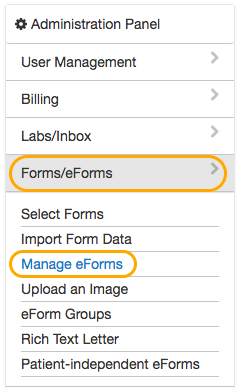
      • Téléchargez le eFormulaire en sélectionnant "Télécharger", "Choisir un fichier", puis en localisant le fichier OscarCustomForm.html que vous venez de télécharger (généralement dans le dossier "Téléchargements" de votre ordinateur. Ce fichier peut alternativement être étiqueté "Ocean EForm.html" sur votre ordinateur si vous avez directement enregistré le fichier depuis un nouvel onglet/fenêtre.)
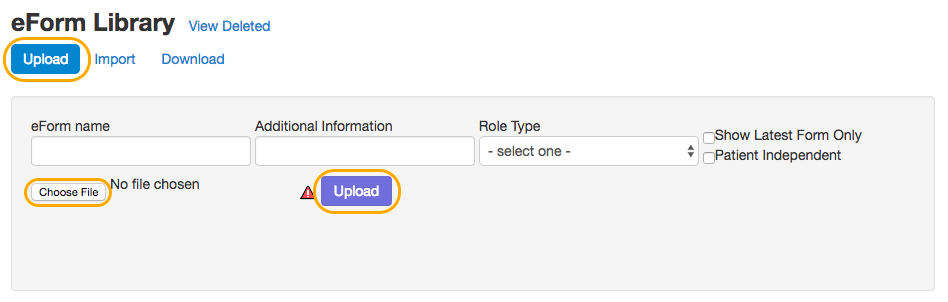
      • Remplissez les champs vides (nom du eFormulaire et Information supplémentaire). Veuillez noter que le nom du eFormulaire doit être "OCEAN" (sans guillemets). Une fois complété, sélectionnez "Télécharger".
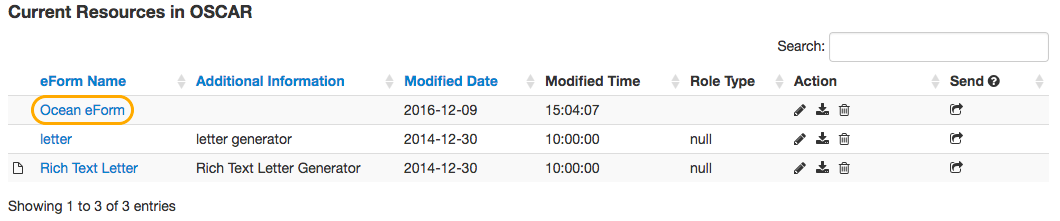
      • Le eFormulaire téléchargé devrait maintenant figurer dans la liste de la Bibliothèque eFormulaires ci-dessous (dans la même fenêtre).
    3. Téléchargez la barre d'outils Ocean dans OSCAR.

      • Ouvrez à nouveau la fenêtre Administration.
      • Étendez à nouveau la section eFormulaires, mais cette fois, sélectionnez "Télécharger une image".
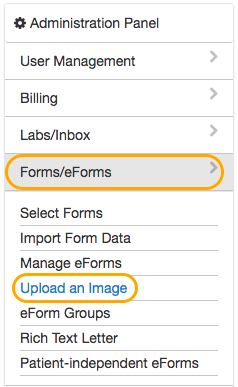
      • Sélectionnez "Choisir un fichier" et localisez le fichier oceanToolbar.js que vous venez de télécharger (généralement dans le dossier "Téléchargements" de votre ordinateur).
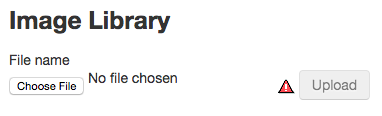
      • Cliquez sur le bouton Télécharger.
  2. OSCAR: Créer un raccourci vers le formulaire Ocean sur le calendrier

    Cela vous permettra d'accéder facilement aux fonctionnalités Ocean et aux eFormulaires Ocean directement à partir du rendez-vous d'un patient dans le calendrier des rendez-vous.

    1. Afficher le raccourci Ocean sur votre calendrier OSCAR.

      • Ouvrez l'écran des Préférences en le sélectionnant dans la barre d'outils supérieure.
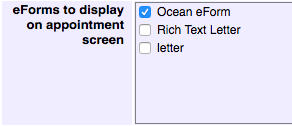
      • Dans la section "eFormulaires à afficher sur l'écran de rendez-vous", sélectionnez le eFormulaire Ocean.
      • Cliquez sur "Mise à jour" pour sauvegarder vos modifications.
    2. Afficher et tester votre raccourci.

      • Un lien de raccourci vers Ocean existera désormais sur chaque rendez-vous patient dans le calendrier.
      • Cliquez sur le lien de raccourci. Cela devrait ouvrir le eFormulaire Ocean.
  3. OSCAR : Configurez votre serveur

    Si votre fournisseur OSCAR OSP a Ocean préconfiguré, vous pouvez sauter cette étape.

    Si votre fournisseur OSP n'a pas Ocean préconfiguré ou si vous utilisez une instance OSCAR hébergée localement, vous devrez demander à votre fournisseur OSP ou à votre informaticien de modifier la configuration de votre serveur pour activer Ocean.

    Si vous utilisez un OSP Si vous avez une instance OSCAR hébergée localement

    Vérifiez auprès de votre fournisseur OSCAR OSP pour savoir s'ils ont Ocean préconfiguré. Si c'est le cas, vous pouvez sauter cette étape.

    Si vous êtes client de Trimara ou Service OSCAR, vous pouvez sauter cette étape car le support Ocean est préconfiguré.

    Notez que Indivica NE prend pas en charge Ocean.

    Si votre fournisseur OSP n'a pas Ocean préconfiguré, demandez-leur de compléter les étapes suivantes pour vous.

    Changer la configuration côté serveur pour activer Ocean

    1. Accédez au répertoire JavaScript personnalisé de votre installation de l'application web OSCAR (par exemple, cd /var/lib/tomcat6/webapps/js/custom)
    2. Créez un répertoire pour votre intégration JavaScript personnalisée Ocean (par exemple, Ocean).
    3. Copiez votre fichier cme.js par défaut (ou votre fichier cme.js personnalisé existant) dans ce nouveau répertoire. Consultez le fichier de propriétés Oscar cme_js pour déterminer s'il a été personnalisé. S'il n'y a pas de propriété cme_js dans le fichier, alors le fichier par défaut est utilisé.

      par exemple cp /var/lib/tomcat6/webapps/js/custom/default/cme.js /var/lib/tomcat6/webapps/js/custom/Ocean

      Si le fichier de propriétés contient déjà une propriété cme_js, alors les fichiers JavaScript personnalisés devront être intégrés. Veuillez contacter le support de CognisantMD pour obtenir de l'aide.

    4. Modifiez Ocean/cme.js et ajoutez ce qui suit à la fonction de rappel jQuery(document).ready :

      jQuery.ajax({ url: "../eform/displayImage.do?imagefile=oceanToolbar.js", cache: true, dataType: "script" });init();

      Ce code doit remplacer l'appel init(); à la fin de la fonction de rappel. L'appel init() sera effectué une fois l'appel Ajax Ocean terminé.

      Note : Ce répertoire JavaScript personnalisé devra être préservé lors des mises à jour d'OSCAR, il doit donc être sauvegardé.

    5. Modifiez votre fichier de propriétés Oscar (par exemple, /usr/share/tomcat6/Oscar12_1.properties) et ajoutez une ligne pour la propriété cme_js :

      cme_js=Ocean

      La valeur "Ocean" DOIT correspondre au répertoire JavaScript personnalisé créé ci-dessus

  4. OSCAR: Lier votre DMÉ OSCAR à Ocean

    Une fois que votre personnel informatique ou votre fournisseur de services en ligne (OSP) a terminé la modification de la configuration côté serveur pour activer Ocean, la dernière étape consiste à lier votre compte Ocean à votre DMÉ OSCAR.

    1. Accéder au eFormulaire Ocean

      • Ouvrez votre DMÉ OSCAR et cliquez sur "Administration" pour ouvrir la fenêtre du Panneau d'administration.
      • Dans la fenêtre du Panneau d'administration, cliquez sur "Gérer les eFormulaires" pour ouvrir la fenêtre de la bibliothèque eFormulaires.
      • Cliquez sur le eFormulaire Ocean. Cela ouvrira la fenêtre de l'eFormulaire Ocean.
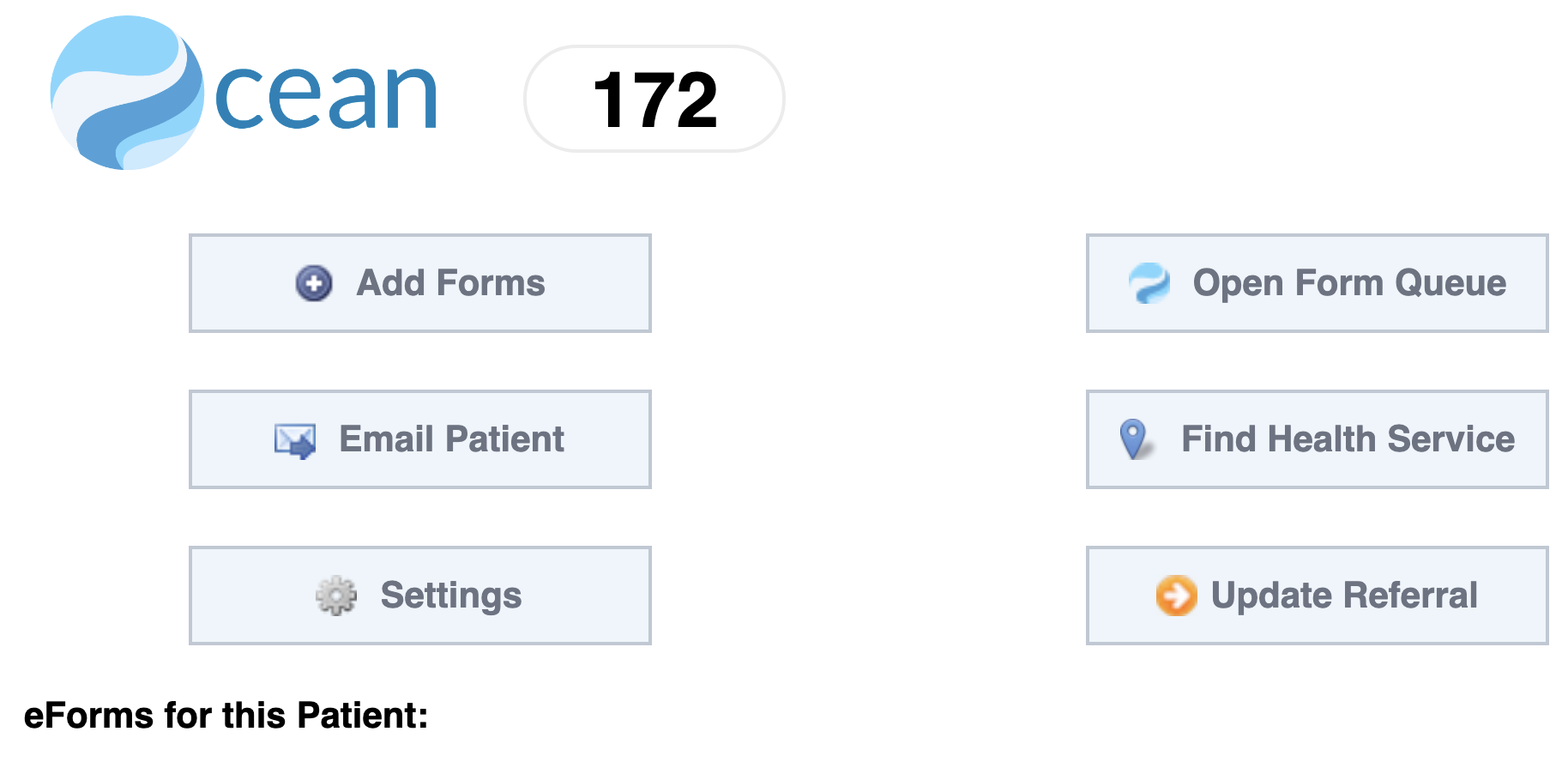
      • Dans la fenêtre de l'eFormulaire Ocean, cliquez sur le bouton Paramètres, puis sur le bouton Configuration initiale.
    2. Lier votre DMÉ OSCAR à Ocean

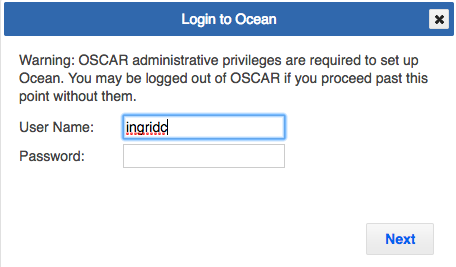
      • Vous serez invité à saisir votre nom d'utilisateur et votre mot de passe du compte Ocean. Une fois les renseignements demandés saisis, cliquez sur le bouton Suivant.
      • Vous serez maintenant invité à saisir le numéro de site de votre compte Ocean et la clé de chiffrement partagée. Une fois les renseignements demandés saisis, cliquez sur le bouton Connexion sécurisée.
      • Fermez les fenêtres de l'eFormulaire Ocean et de la bibliothèque eFormulaires.

OSCAR: Télécharger et installer le formulaire électronique Ocean et la barre d'outils

Pour commencer, vous devrez télécharger 2 fichiers (.html et .js) et les télécharger dans votre DMÉ OSCAR, à partir de la fenêtre d'administration.

  1. Téléchargez les fichiers de formulaire Ocean et de la barre d'outils.

    • Pour télécharger les fichiers ci-dessous, faites un clic droit sur le lien du fichier, sélectionnez "Enregistrer le lien sous…", et enregistrez-les dans un emplacement facilement accessible.
  2. Téléchargez vers le formulaire Ocean dans OSCAR.

    • Connectez-vous à votre DMÉ OSCAR et ouvrez la fenêtre Administration depuis le menu en haut de la page.
    • Développez la section "Formulaires/eFormulaires" et sélectionnez "Gérer les eFormulaires".
    • Téléchargez le eFormulaire en sélectionnant "Télécharger", "Choisir un fichier", puis en localisant le fichier OscarCustomForm.html que vous venez de télécharger (généralement dans le dossier "Téléchargements" de votre ordinateur. Ce fichier peut alternativement être étiqueté "Ocean EForm.html" sur votre ordinateur si vous avez directement enregistré le fichier depuis un nouvel onglet/fenêtre.)
    • Remplissez les champs vides (nom du eFormulaire et Information supplémentaire). Veuillez noter que le nom du eFormulaire doit être "OCEAN" (sans guillemets). Une fois complété, sélectionnez "Télécharger".
    • Le eFormulaire téléchargé devrait maintenant figurer dans la liste de la Bibliothèque eFormulaires ci-dessous (dans la même fenêtre).
  3. Téléchargez la barre d'outils Ocean dans OSCAR.

    • Ouvrez à nouveau la fenêtre Administration.
    • Étendez à nouveau la section eFormulaires, mais cette fois, sélectionnez "Télécharger une image".
    • Sélectionnez "Choisir un fichier" et localisez le fichier oceanToolbar.js que vous venez de télécharger (généralement dans le dossier "Téléchargements" de votre ordinateur).
    • Cliquez sur le bouton Télécharger.

OSCAR: Créer un raccourci vers le formulaire Ocean sur le calendrier

Cela vous permettra d'accéder facilement aux fonctionnalités Ocean et aux eFormulaires Ocean directement à partir du rendez-vous d'un patient dans le calendrier des rendez-vous.

  1. Afficher le raccourci Ocean sur votre calendrier OSCAR.

    • Ouvrez l'écran des Préférences en le sélectionnant dans la barre d'outils supérieure.
    • Dans la section "eFormulaires à afficher sur l'écran de rendez-vous", sélectionnez le eFormulaire Ocean.
    • Cliquez sur "Mise à jour" pour sauvegarder vos modifications.
  2. Afficher et tester votre raccourci.

    • Un lien de raccourci vers Ocean existera désormais sur chaque rendez-vous patient dans le calendrier.
    • Cliquez sur le lien de raccourci. Cela devrait ouvrir le eFormulaire Ocean.

OSCAR : Configurez votre serveur

Si votre fournisseur OSCAR OSP a Ocean préconfiguré, vous pouvez sauter cette étape.

Si votre fournisseur OSP n'a pas Ocean préconfiguré ou si vous utilisez une instance OSCAR hébergée localement, vous devrez demander à votre fournisseur OSP ou à votre informaticien de modifier la configuration de votre serveur pour activer Ocean.

Si vous utilisez un OSP Si vous avez une instance OSCAR hébergée localement

Vérifiez auprès de votre fournisseur OSCAR OSP pour savoir s'ils ont Ocean préconfiguré. Si c'est le cas, vous pouvez sauter cette étape.

Si vous êtes client de Trimara ou Service OSCAR, vous pouvez sauter cette étape car le support Ocean est préconfiguré.

Notez que Indivica NE prend pas en charge Ocean.

Si votre fournisseur OSP n'a pas Ocean préconfiguré, demandez-leur de compléter les étapes suivantes pour vous.

Changer la configuration côté serveur pour activer Ocean

  1. Accédez au répertoire JavaScript personnalisé de votre installation de l'application web OSCAR (par exemple, cd /var/lib/tomcat6/webapps/js/custom)
  2. Créez un répertoire pour votre intégration JavaScript personnalisée Ocean (par exemple, Ocean).
  3. Copiez votre fichier cme.js par défaut (ou votre fichier cme.js personnalisé existant) dans ce nouveau répertoire. Consultez le fichier de propriétés Oscar cme_js pour déterminer s'il a été personnalisé. S'il n'y a pas de propriété cme_js dans le fichier, alors le fichier par défaut est utilisé.

    par exemple cp /var/lib/tomcat6/webapps/js/custom/default/cme.js /var/lib/tomcat6/webapps/js/custom/Ocean

    Si le fichier de propriétés contient déjà une propriété cme_js, alors les fichiers JavaScript personnalisés devront être intégrés. Veuillez contacter le support de CognisantMD pour obtenir de l'aide.

  4. Modifiez Ocean/cme.js et ajoutez ce qui suit à la fonction de rappel jQuery(document).ready :

    jQuery.ajax({ url: "../eform/displayImage.do?imagefile=oceanToolbar.js", cache: true, dataType: "script" });init();

    Ce code doit remplacer l'appel init(); à la fin de la fonction de rappel. L'appel init() sera effectué une fois l'appel Ajax Ocean terminé.

    Note : Ce répertoire JavaScript personnalisé devra être préservé lors des mises à jour d'OSCAR, il doit donc être sauvegardé.

  5. Modifiez votre fichier de propriétés Oscar (par exemple, /usr/share/tomcat6/Oscar12_1.properties) et ajoutez une ligne pour la propriété cme_js :

    cme_js=Ocean

    La valeur "Ocean" DOIT correspondre au répertoire JavaScript personnalisé créé ci-dessus


OSCAR: Lier votre DMÉ OSCAR à Ocean

Une fois que votre personnel informatique ou votre fournisseur de services en ligne (OSP) a terminé la modification de la configuration côté serveur pour activer Ocean, la dernière étape consiste à lier votre compte Ocean à votre DMÉ OSCAR.

  1. Accéder au eFormulaire Ocean

    • Ouvrez votre DMÉ OSCAR et cliquez sur "Administration" pour ouvrir la fenêtre du Panneau d'administration.
    • Dans la fenêtre du Panneau d'administration, cliquez sur "Gérer les eFormulaires" pour ouvrir la fenêtre de la bibliothèque eFormulaires.
    • Cliquez sur le eFormulaire Ocean. Cela ouvrira la fenêtre de l'eFormulaire Ocean.
    • Dans la fenêtre de l'eFormulaire Ocean, cliquez sur le bouton Paramètres, puis sur le bouton Configuration initiale.
  2. Lier votre DMÉ OSCAR à Ocean

    • Vous serez invité à saisir votre nom d'utilisateur et votre mot de passe du compte Ocean. Une fois les renseignements demandés saisis, cliquez sur le bouton Suivant.
    • Vous serez maintenant invité à saisir le numéro de site de votre compte Ocean et la clé de chiffrement partagée. Une fois les renseignements demandés saisis, cliquez sur le bouton Connexion sécurisée.
    • Fermez les fenêtres de l'eFormulaire Ocean et de la bibliothèque eFormulaires.