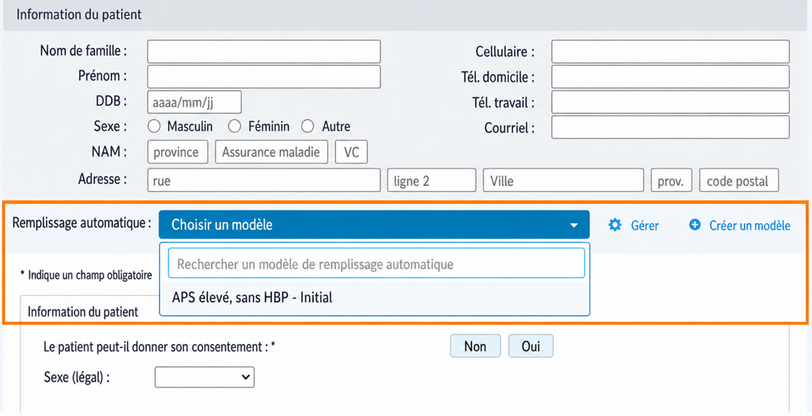
Les modèles de remplissage automatique sont créés directement dans Ocean Healthmap après avoir ouvert un formulaire de demande pour une Liste d'annuaire.
Les modèles de remplissage automatique sont propres à la Liste d'annuaire et au formulaire de demande pour lesquels ils ont été créés. Cela signifie qu’un modèle ne peut être utilisé que pour remplir le formulaire de demande spécifique dans la Liste d'annuaire spécifique pour laquelle il a été créé, et ne peut être utilisé ou modifié qu’à partir du site Ocean qui l’a créé.
Créer un modèle de remplissage automatique
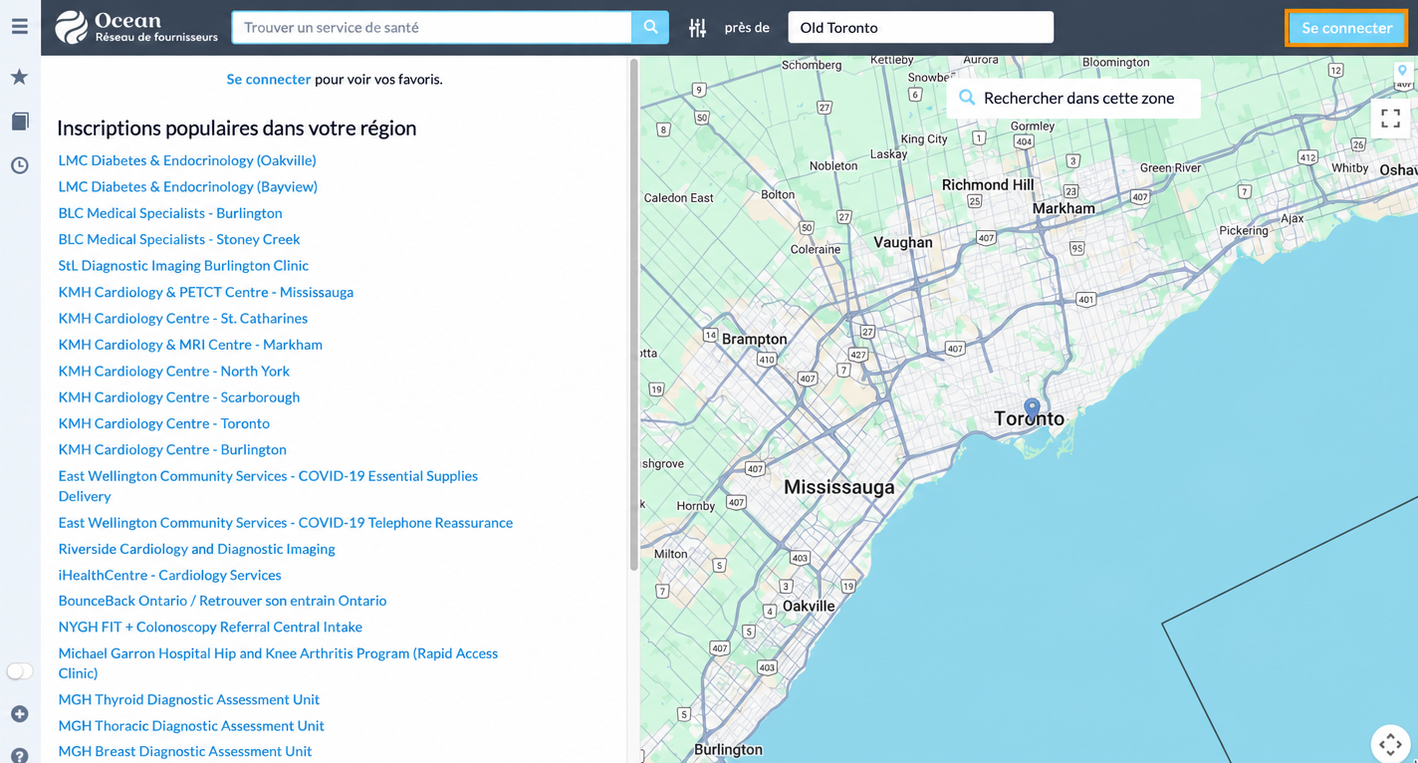
- Accédez à oceanhealthmap.ca, et connectez-vous à votre compte utilisateur Ocean en cliquant sur « Se connecter » dans le coin supérieur droit.
-
Si vous êtes un utilisateur sur plus d’un site Ocean, sélectionnez le site Ocean dans lequel vous souhaitez créer le modèle de remplissage automatique.
Note : Les modèles de remplissage automatique sont sauvegardés dans le site Ocean où ils sont créés.

- Sélectionnez la Liste d'annuaire et ouvrez le formulaire de demande pour lequel vous souhaitez créer le modèle de remplissage automatique.
-
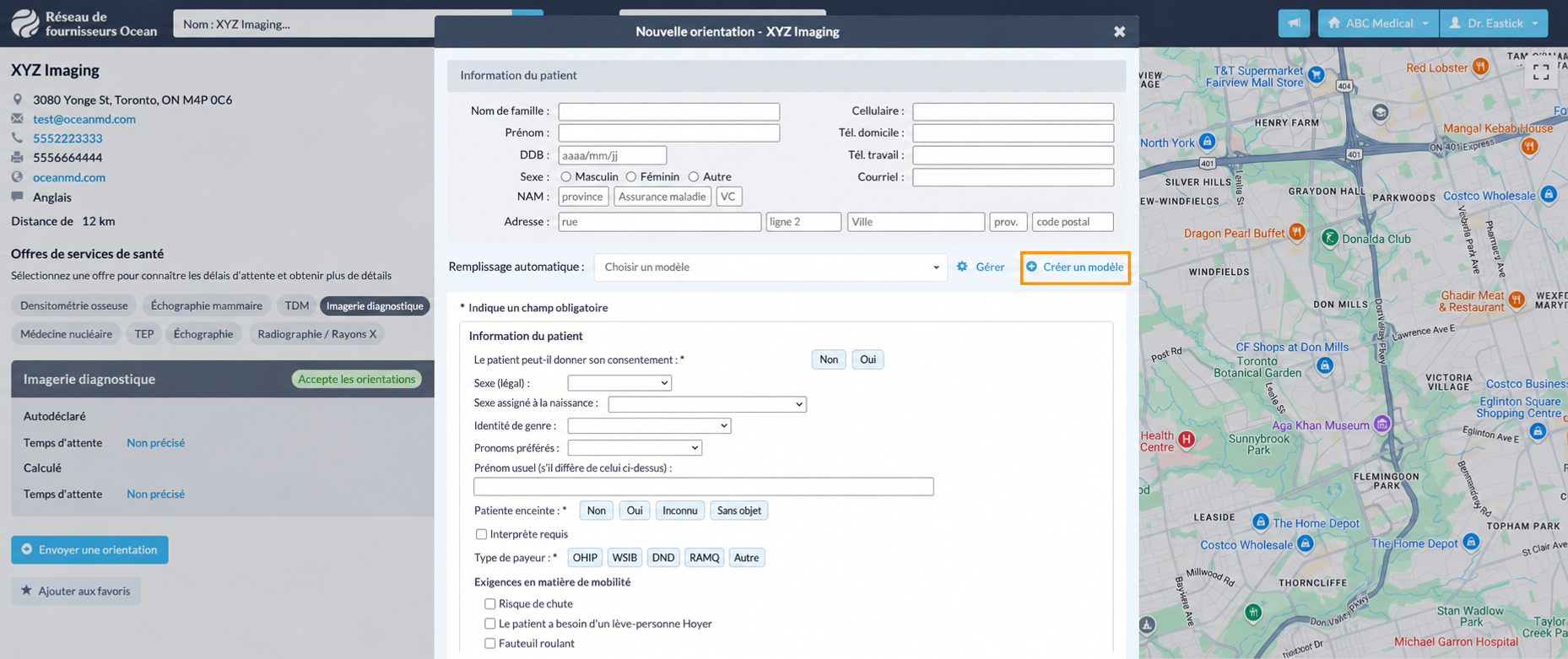
Cliquez sur « Créer nouveau » dans la barre de remplissage automatique.
Note : Si vous avez saisi des réponses dans le formulaire de demande avant de cliquer sur « Créer nouveau », certaines réponses ne seront pas transférées dans le modèle de remplissage automatique.
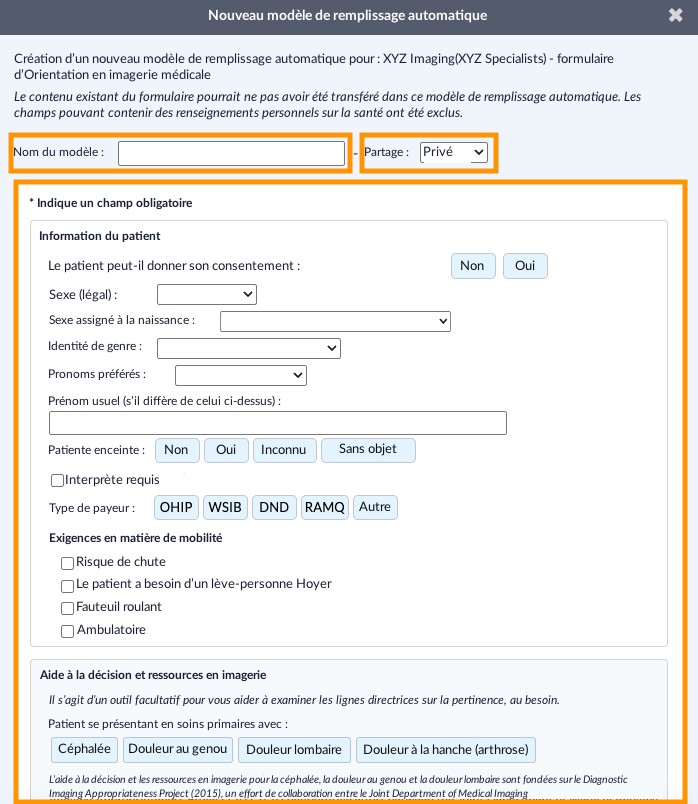
- Dans le champ « Nom du modèle », saisissez un nom descriptif pour le modèle. C’est le nom que les utilisateurs verront lors de la sélection du modèle.
-
Si vous avez l’accès administrateur du site sur votre site Ocean, utilisez le paramètre « Partage » pour préciser qui pourra utiliser le modèle.
Notes sur le partage :
« Privé » signifie que seul vous pourrez utiliser le modèle.
« Partagé » signifie que tout utilisateur de votre site Ocean pourra utiliser le modèle.
Si vous n’avez pas l’accès administrateur du site sur votre site Ocean, le modèle sera « Privé » par défaut.
-
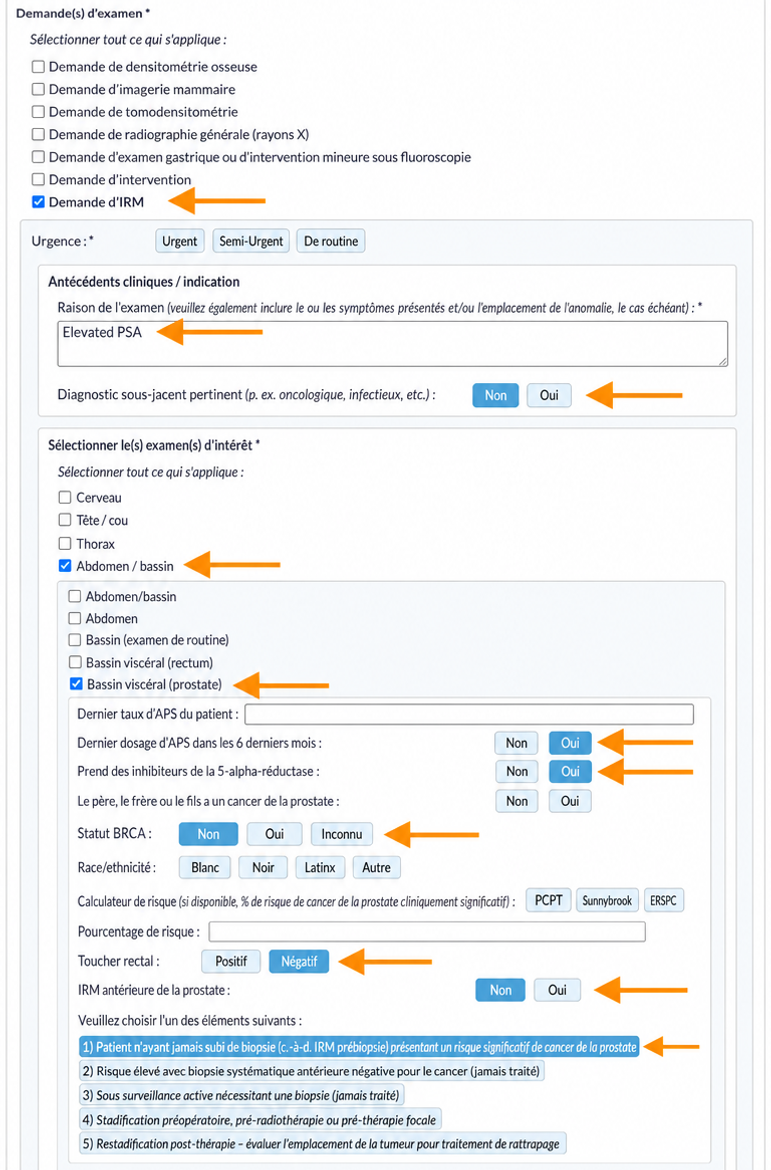
Saisissez les réponses au formulaire de demande que vous souhaitez sauvegarder dans le modèle de remplissage automatique.
Note : Assurez-vous qu’aucune information personnelle sur la santé n’est incluse dans le modèle de remplissage automatique. Les modèles doivent uniquement contenir du contenu générique et réutilisable pour soutenir les soins aux patients.
- Cliquez sur « Créer » dans le coin inférieur droit.
- Le modèle de remplissage automatique sera disponible pour sélection en haut du formulaire de demande.