
Les sections ci-dessous décrivent les étapes nécessaires pour activer différents types d’intégrations entre Ocean et vos autres systèmes d’information d’entreprise afin d’automatiser et de rationaliser les flux d’information :
- API eOrientation HL7 FHIR pour recevoir des orientations et envoyer des mises à jour à Ocean en utilisant le format HL7 FHIR R4
- API eOrientation ouvertes d’Ocean pour recevoir des notifications d’orientation, récupérer des orientations et envoyer des mises à jour à Ocean
- API Engagement du patient ouvertes d’Ocean pour créer des eFormulaires Ocean spécifiques au patient et les récupérer une fois qu’ils sont complétés.
- Un Lancement du système d’orientation pour rediriger vers un site Web externe afin de compléter une orientation qui a été initiée dans Ocean.
- Une Source de données externe pour récupérer des données à partir d’un point de terminaison externe à intégrer dans un eFormulaire Ocean.
- crochets ADC externes pour s’intégrer à des systèmes externes de soutien à la décision clinique.
Étape 1 : Configuration d’un point de terminaison Webhook
- À partir de la page Paramètres d’administration, cliquez sur Intégrations> "Enregistrer une intégration."
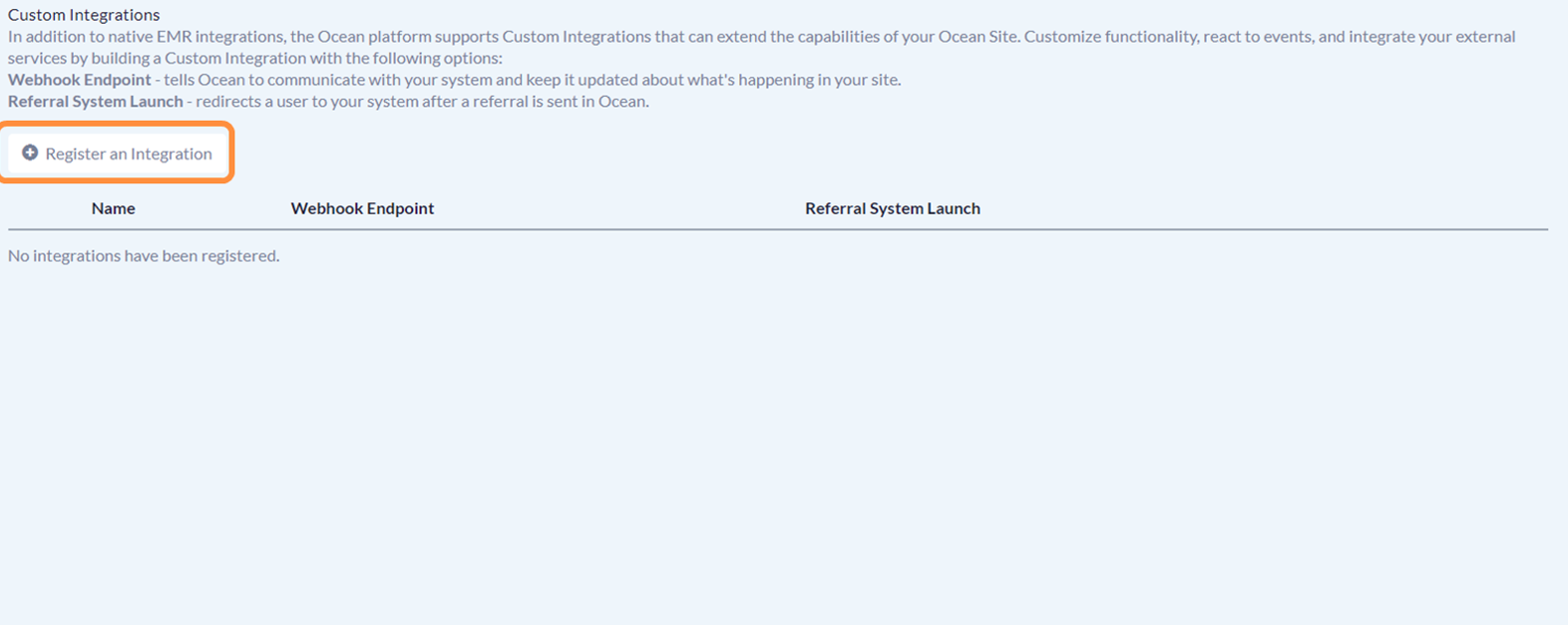
- Cliquez sur l’option eOrientations pour le type d’intégration.

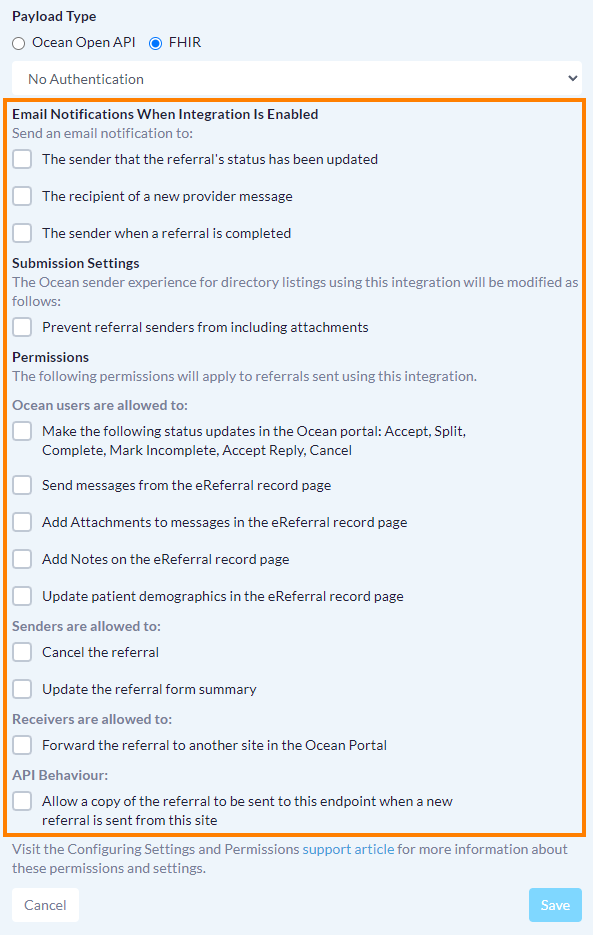
- Pour le Type de charge utile, sélectionnez l’option FHIR appropriée.
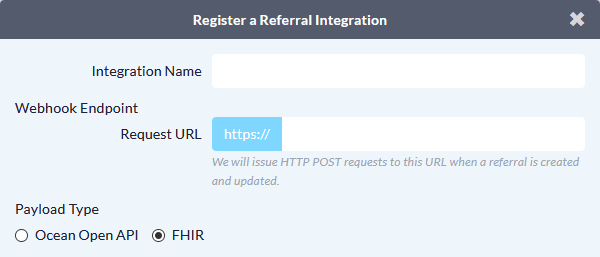

- Nommez l’intégration et collez dans le champ URL de la requête l’URL à laquelle Ocean enverra les charges utiles FHIR.

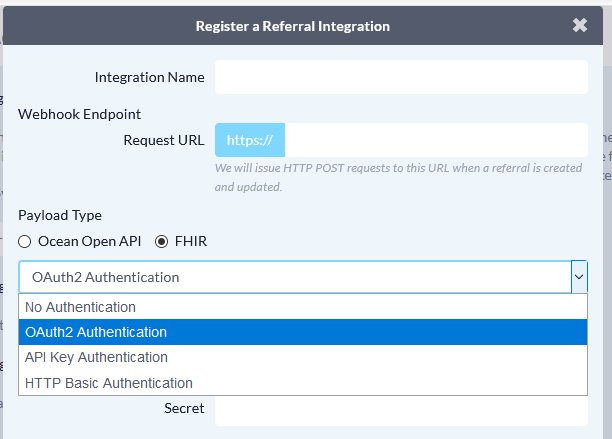
- Sélectionnez le schéma d’authentification qu’Ocean utilisera pour s’authentifier avec le point de terminaison de votre système et saisissez les paramètres pertinents.

- Sélectionnez les événements dont Ocean doit informer votre système et les actions pouvant être effectuées une fois l’orientation envoyée.

Étape 2 : Lier la liste d’annuaire de service à une intégration
- À partir de la page Paramètres d’administration, cliquez sur Listes d'annuaires, puis cliquez sur 'Modifier' pour la liste concernée. Dans l’onglet « Informations sur la liste », assurez-vous que le paramètre « Cette liste acceptera-t-elle les eRequêtes? » est réglé sur « Oui, eOrientations et/ou eConsultations ».

- Dans l’onglet « Activation », les intégrations spécifiées pour le site Ocean seront listées dans le champ Intégrations. Sélectionnez celle qui doit être liée à cette liste d’annuaire. Entrez la même valeur dans le champ ID du service externe.


Votre site Ocean est maintenant prêt à envoyer des eOrientations à votre système point de service en utilisant les API HL7 FHIR eOrientation.
Étape 3 : Générer les identifiants OAuth Ocean
Les systèmes doivent envoyer à Ocean un identifiant client et un secret propres au site afin de recevoir un ou plusieurs jetons OAuth pouvant être utilisés pour soumettre des mises à jour d’orientation pour ce site Ocean. Pour générer l’identifiant client et le secret :
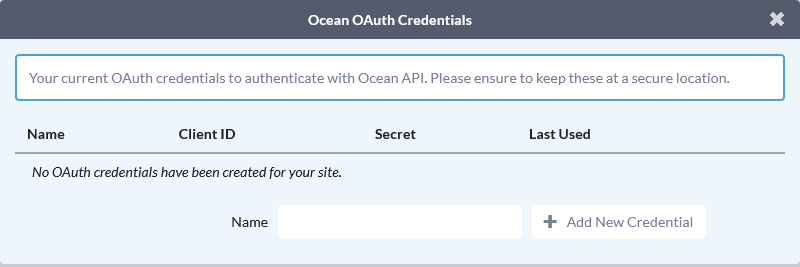
- À partir de la page Paramètres d’administration, cliquez sur Gérer les identifiants > bouton Gérer les identifiants OAuth.

- Ajoutez un nom significatif et cliquez sur le bouton "Ajouter un nouvel identifiant".
Votre site Ocean est maintenant prêt à recevoir des eOrientations de votre système point de service en utilisant les API HL7 FHIR eOrientation.
Étape 1 : Configuration d’un point de terminaison Webhook
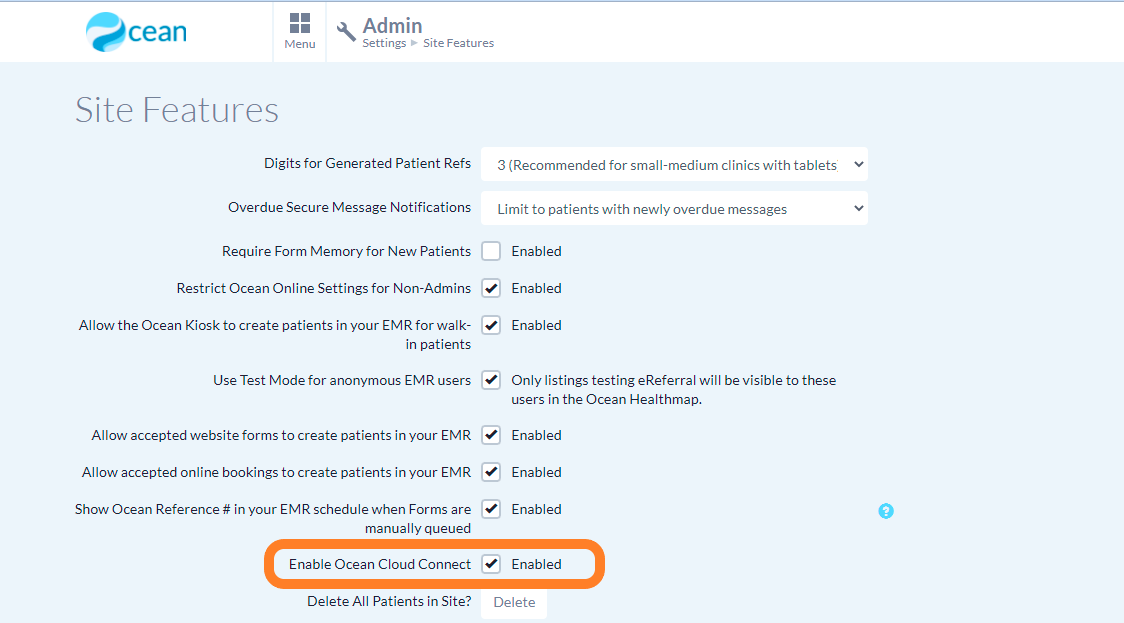
- À partir du menu, sélectionnez Admin puis Fonctionnalités du site. Activez l’option « Activer la Connexion Cloud Ocean ». Cela déclenchera une boîte de dialogue vous demandant de configurer la Connexion Cloud. Sélectionnez le bouton « Aller à Connexion Cloud ».

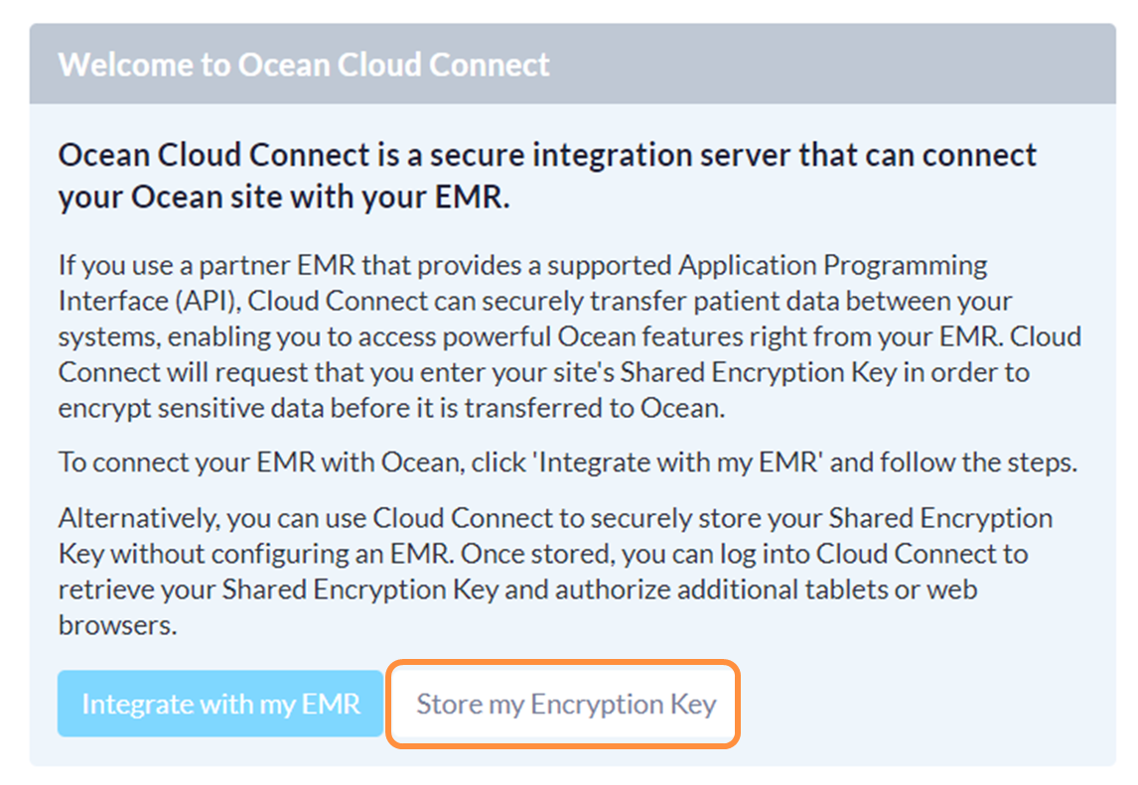
- Dans Connexion Cloud, sélectionnez « Enregistrer ma clé de chiffrement ». (N’accédez pas à l’option « Intégrer à mon DMÉ ».) Saisissez la SEK du site et sélectionnez « Sauvegarder ».
- À partir de la page Admin, sélectionnez Intégrations> "Enregistrer une intégration."
- Cliquez sur l’option eOrientations pour le type d’intégration.
- Nommez l’intégration et collez dans le champ URL de la requête le point de terminaison auquel Ocean enverra les notifications Open API.
- Sélectionnez les événements dont Ocean doit informer votre système et les actions pouvant être effectuées une fois l’orientation envoyée.

Étape 2 : Lier la liste d’annuaire de service à une intégration
- À partir de la page Paramètres d’administration, cliquez sur Listes d'annuaires, puis cliquez sur 'Modifier' pour la liste concernée. Dans l’onglet « Informations sur la liste », assurez-vous que le paramètre « Cette liste acceptera-t-elle les eRequêtes? » est réglé sur « Oui, eOrientations et/ou eConsultations ».
- Dans l’onglet « Activation », les intégrations spécifiées pour le site Ocean seront listées dans le champ Intégrations. Sélectionnez celle qui doit être liée à cette liste d’annuaire. Entrez la même valeur dans le champ ID du service externe.
Votre site Ocean est maintenant prêt à envoyer des eOrientations à votre système point de service et à recevoir des mises à jour en utilisant les API Open Ocean.
Étape 1 : Configuration d’un point de terminaison Webhook
- À partir du menu, sélectionnez Admin puis Fonctionnalités du site. Activez l’option « Activer la Connexion Cloud Ocean ». Cela déclenchera une boîte de dialogue vous demandant de configurer la Connexion Cloud. Sélectionnez le bouton « Aller à Connexion Cloud ».
- Dans Connexion Cloud, sélectionnez « Enregistrer ma clé de chiffrement ». (N’accédez pas à l’option « Intégrer à mon DMÉ ».) Saisissez la SEK du site et sélectionnez « Sauvegarder ».
- À partir de la page Paramètres d’administration, cliquez sur Intégrations> "Enregistrer une intégration."
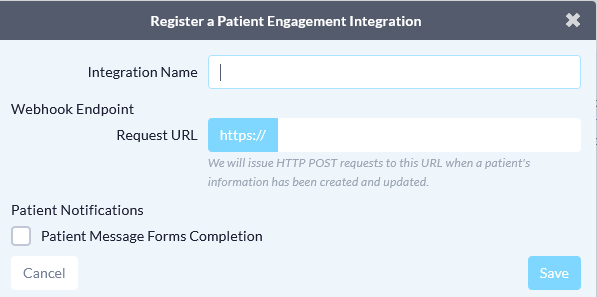
- Cliquez sur l’option Engagement du patient pour le type d’intégration.
- Nommez l’intégration et collez dans le champ URL de la requête l’URL à laquelle Ocean enverra les notifications Open API.
- Sélectionnez les événements dont Ocean doit informer votre système.
Votre site Ocean est maintenant prêt à envoyer des eFormulaires et à recevoir des mises à jour en utilisant les API Open Ocean.
Configuration d’un lancement contextuel
- Cochez la case « Activer un lancement du système de référence lors de l’envoi d’une référence » pour configurer la messagerie d’affichage à l’utilisateur et la redirection qui se produira.
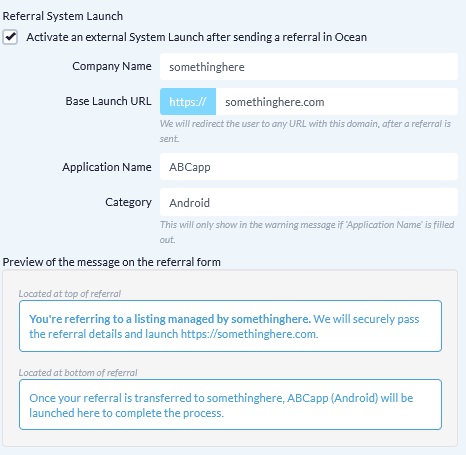
Les champs suivants peuvent être définis dans l’« en-tête » et le « pied » qui apparaîtront automatiquement en haut et en bas du formulaire de référence.
- Nom de l’entreprise – du système qui sera lancé
- URL de lancement de base – l’URL vers laquelle la redirection sera envoyée
- Nom de l’application
- Champ Catégorie
Vous pouvez également définir des paramètres avancés supplémentaires :
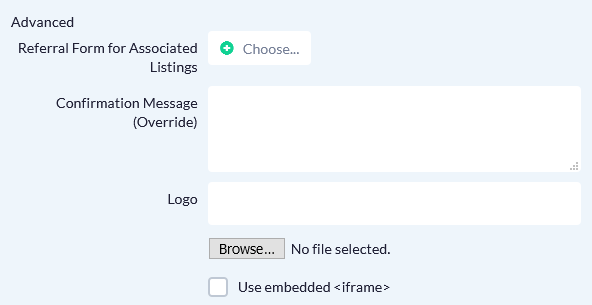
- Formulaire de référence pour les listes associées – Joindre un formulaire de référence spécifique associé à la liste
- Message de confirmation (remplacement) – Personnalisez le message de confirmation pour les références acceptées.
- Logo – Personnalisez les références en incluant un logo
- Utiliser un <iframe> intégré – Activer ce paramètre lancera l’URL de redirection dans un iframe.
Configuration d’une source de données externe
- À partir de la page Paramètres d’administration, cliquez sur Intégrations> « Enregistrer une intégration. »
- Sélectionnez « Source de données externe ».

- Précisez un « Nom d’intégration ».

-
Précisez l’« URL de la requête ».
L’URL de la requête doit retourner des données au format JSON. Ocean émettra une requête HTTP GET à cette URL lors de l’enregistrement. Les requêtes sont ensuite émises chaque fois que l’intégration est modifiée, ainsi que chaque dimanche soir.
- Si applicable, précisez un Type d’authentification et saisissez les informations d’authentification pertinentes.
- Cliquez sur « Sauvegarder ».
- L’intégration sera ajoutée au tableau « Source de données externe » dans la page principale des intégrations. Elle peut être modifiée ou supprimée à tout moment à l’aide des boutons à droite.

Pour les développeurs : Créer une intégration de crochets ADC externe avec Ocean
Si vous êtes un développeur souhaitant créer une intégration de crochets ADC externe avec Ocean, consultez la section « Intégration avec Ocean à l’aide des crochets ADC FHIR » du guide FHIR du Réseau de fournisseurs Ocean pour les détails techniques de mise en œuvre.
Configuration des crochets ADC externes dans Ocean
- À partir de la page Paramètres d’administration, cliquez sur Intégrations> « Enregistrer une intégration. »
- Sélectionnez « Crochet ADC externe ».

- Précisez un « Nom du crochet ADC ».

-
Précisez l’« URL de base ».
L’URL de base doit être l’emplacement du point de terminaison /cds-services. Par exemple, si votre point de terminaison Discovery se trouve à « https://example.com/api/fhir/cds-services », alors votre URL de base serait « https://example.com/api/fhir ».
- Si applicable, précisez un Type d’authentification et saisissez les informations d’authentification pertinentes.
- Cliquez sur « Connecter ».
- Utilisez le menu déroulant « Service sélectionné » pour choisir le type de service ADC (par exemple, « order-sign »).

- Utilisez le menu déroulant « Listes d’annuaires associées » pour choisir la ou les Listes d’annuaires qui déclencheront le crochet ADC au moment de l’envoi de la référence.
- Cliquez sur « Sauvegarder ».
- L’intégration sera ajoutée au tableau « Crochets ADC externes » dans la page principale des intégrations où elle pourra être modifiée ou supprimée.