
Vous recevrez des notifications par courriel concernant l’état de votre ou vos orientations.
À partir de là, vous pouvez consulter et suivre l’état de votre orientation dans votre DMÉ et/ou dans la vue orientations & consultations du Portail Ocean.
Consulter votre orientation.
Après avoir envoyé une orientation à partir de PSS, la note d’orientation et le formulaire personnalisé Ocean orientation sont automatiquement téléchargés dans le dossier du patient. Vous pouvez accéder à l’orientation et la consulter en cliquant sur le bouton « Ouvrir » dans le formulaire Ocean orientation.
- Si le paramètre « Importer automatiquement les pièces jointes dans le DMÉ » est désactivé dans votre configuration Connexion Cloud, la note d’orientation sera ajoutée au dossier du patient comme simple note de progrès textuelle.

- Si le paramètre « Importer automatiquement les pièces jointes dans le DMÉ » est activé dans votre configuration Connexion Cloud, la note d’orientation sera ajoutée au dossier du patient à la fois comme note de progrès textuelle et comme PDF de l’orientation joint à une note de progrès supplémentaire. Le PDF de l’orientation inclut toutes les pièces jointes ajoutées lors de l’envoi de l’orientation.

- La barre d’outils Ocean sera également mise à jour avec un lien affichant le nombre d’orientations en cours (actives) associées à ce patient dans Ocean.

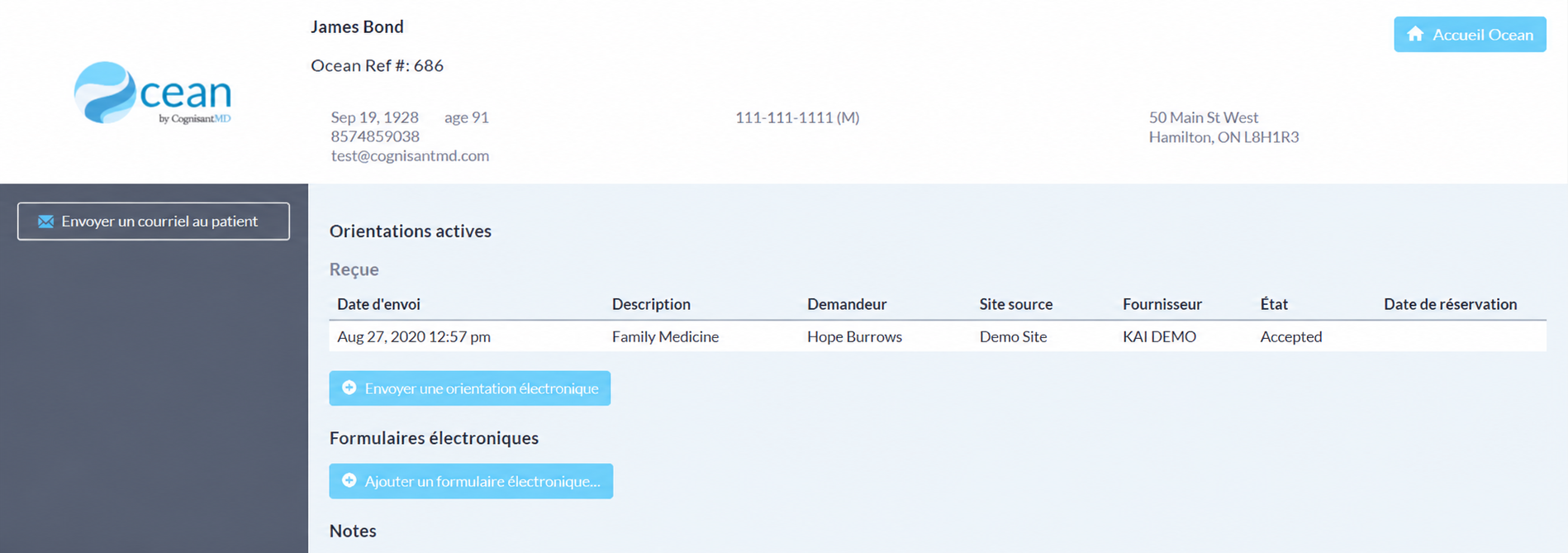
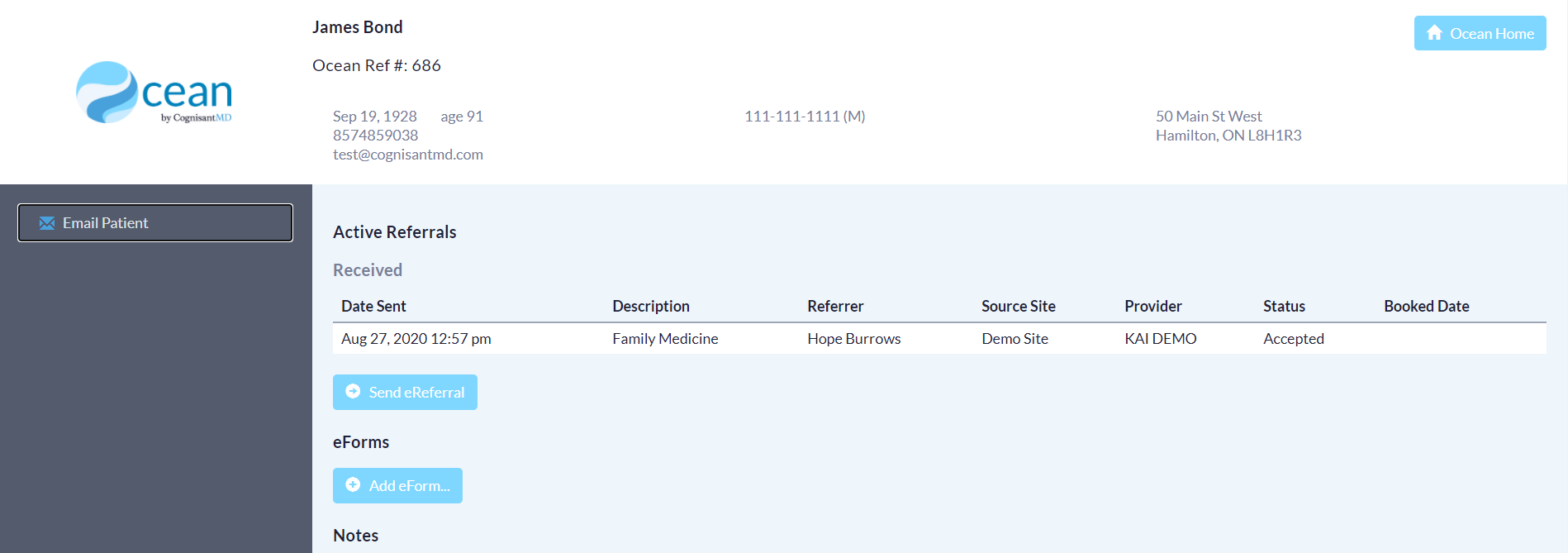
- En cliquant sur ce lien, OU sur le lien « Voir dans Ocean », vous ouvrirez le tableau de bord Ocean du patient où vous trouverez un tableau des orientations envoyées actives pour ce patient. Vous pouvez sélectionner une orientation spécifique dans le tableau pour l’ouvrir et consulter plus de détails, ou y apporter des mises à jour.
- Vous pouvez consulter le résumé des informations de l’orientation dans le dossier du patient comme une tâche active avec une pièce jointe PDF de l’orientation.

- Pour plus d’informations sur la logique utilisée par Ocean pour assigner la tâche à un utilisateur DMÉ, veuillez consulter l’article de soutien Tâches de notes Ocean.
Extension Ocean-MA : Ajustements de la catégorie et du type de tâche
- Si vous utilisez l’extension Ocean-MA, elle reconnaîtra automatiquement à l’ouverture de la tâche qu’elle est associée à une orientation Ocean.

- L’extension ajustera automatiquement les valeurs de « Catégorie » et de « Type » de la tâche pour correspondre à l’orientation Ocean.
Après avoir examiné les changements et effectué tout autre ajustement nécessaire à la tâche, cliquez sur « Sauvegarder ». La tâche sera automatiquement classée dans la section « Demandes actives » de la zone correspondante « Consultations » ou « Investigations » du dossier du patient.
- Selon les paramètres Connexion Cloud de votre site, après l’envoi d’une orientation à partir d’Accuro, Ocean téléchargera l’orientation comme note de rencontre ou comme document.
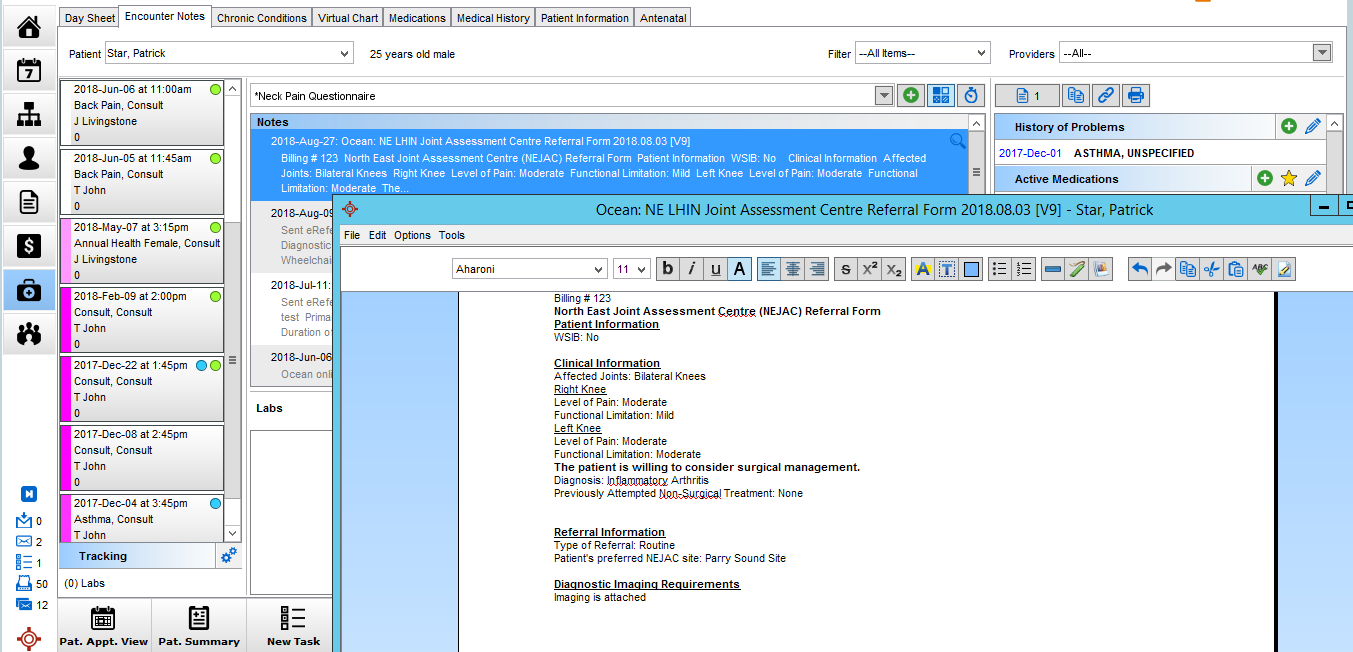
- Si vous avez configuré vos paramètres Connexion Cloud pour sauvegarder les orientations comme note de rencontre, vous pouvez consulter le résumé généré de l’orientation comme note de rencontre dans le dossier du patient.
- Si vous avez configuré vos paramètres Connexion Cloud pour sauvegarder les orientations comme document, vous pouvez consulter le PDF complet de l’orientation comme document dans le Dossier Virtuel du patient, sous le dossier que vous avez sélectionné dans vos paramètres Connexion Cloud.
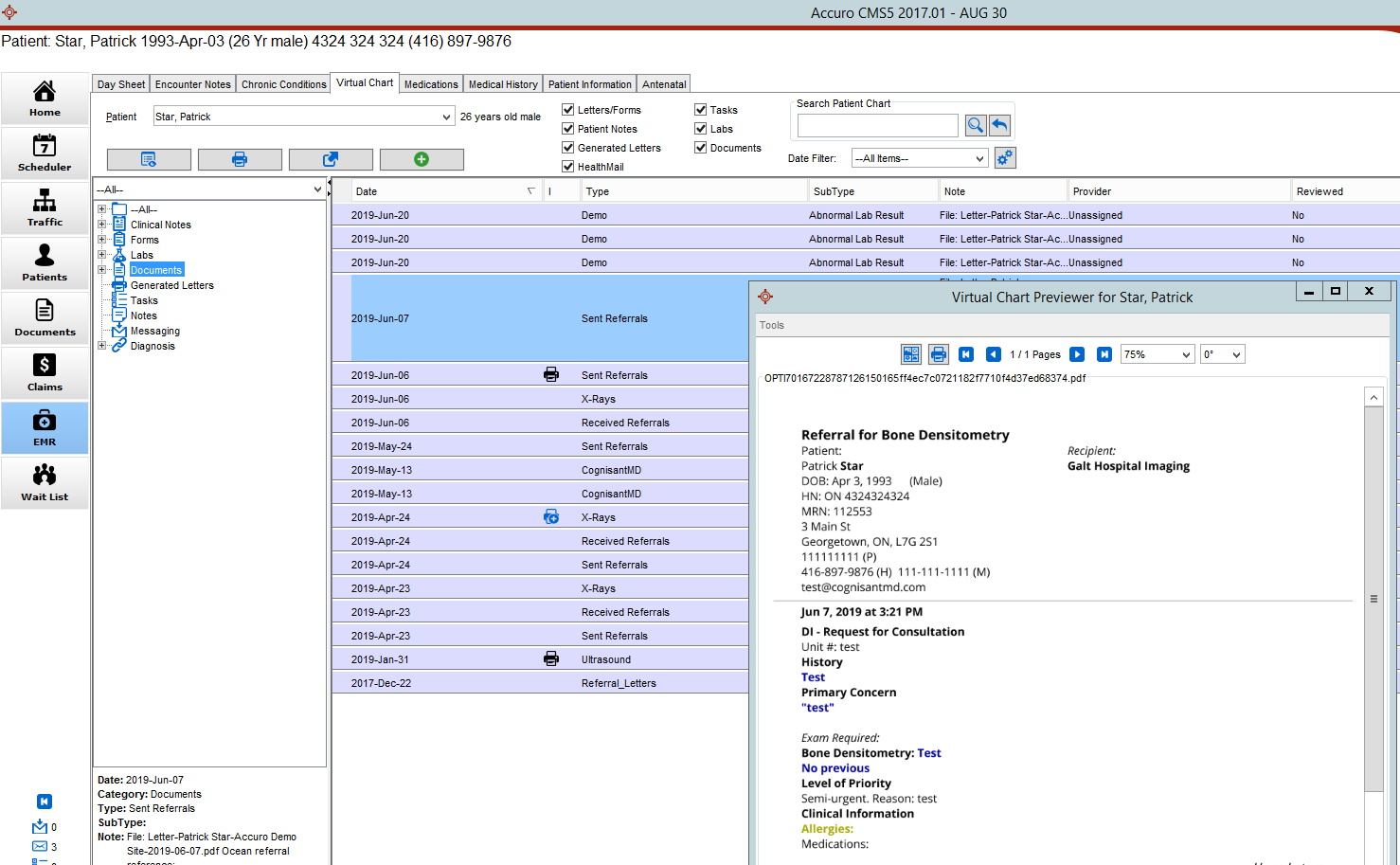
- Vous pouvez consulter le résumé des informations de l’orientation sous forme de PDF dans la section Documents du dossier du patient.

- Une nouvelle consultation sera également automatiquement générée dans le dossier du patient.

- Vous pouvez consulter le résumé téléchargé de l’orientation comme note de rencontre dans le dossier du patient.

- Vous pouvez consulter vos orientations dans la section orientations & consultations du Portail Ocean.
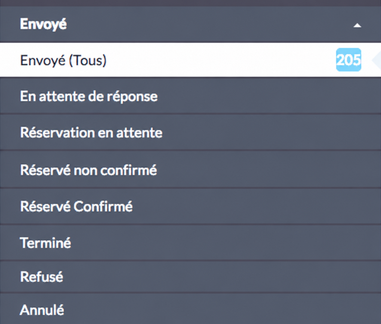
- Pour consulter les orientations que vous avez envoyées, sélectionnez l’option « Envoyé (Tous) » dans la barre latérale gauche.

Vérifier l’état de votre orientation.
- Lorsque l'état de l'orientation change, le formulaire d'orientation Ocean dans le dossier du patient sera automatiquement mis à jour. Vous pouvez accéder et réviser l'état de cette orientation individuelle à tout moment à partir du dossier du patient. Cliquez sur "Ouvrir" pour plus de détails.

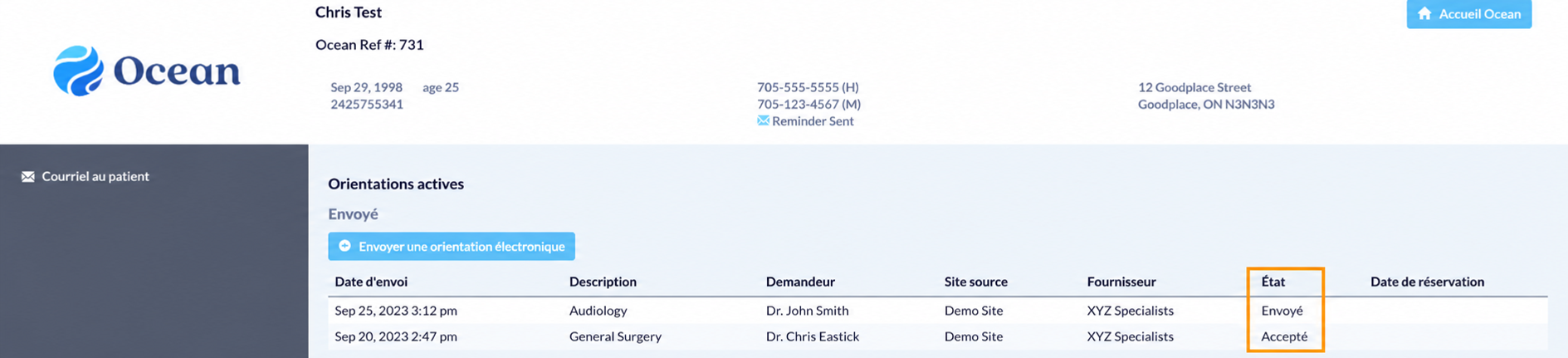
- Pour réviser les états de toutes les orientations actives pour ce patient, sélectionnez les liens "Voir dans Ocean" ou "# en attente" sur la barre d'outils Ocean. Dans le tableau des orientations actives envoyées, l'état correspondant de chaque orientation peut être consulté dans la colonne État. Cliquez n'importe où sur la ligne d'une orientation individuelle pour l'ouvrir et obtenir plus de détails.

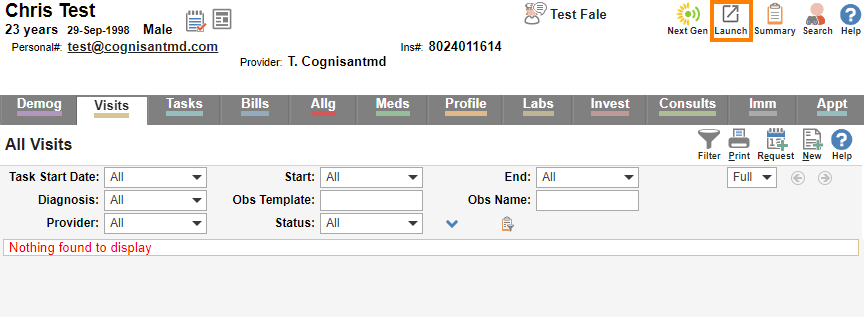
- Consultez l'état de l'orientation en appuyant sur l'icône "Lancer" depuis le dossier du patient.
- Repérez l'extension "Ocean", puis sélectionnez "Voir le patient".

- Cela ouvre le résumé du patient Ocean où vous pouvez voir l'état de toutes les orientations actives.
- Consultez l'état de l'orientation en utilisant le lien global ADC 'Voir le résumé du patient'.

- Vous pouvez également utiliser le bouton 'Résumé' dans la barre d'action.

- Cela ouvre le résumé du patient Ocean où vous pouvez voir l'état de toutes les orientations actives.
- Lorsque l'état de l'orientation change dans Ocean, l'état de la Consultation dans OSCAR Pro sera automatiquement mis à jour selon les correspondances suivantes :

- 'En attente de réponse' et 'En attente de réservation' dans Ocean = 'En attente de rappel du spécialiste' dans OSCAR Pro
- 'Réservé non confirmé' dans Ocean = 'En attente de rappel du patient' dans OSCAR Pro
- 'Réservé Confirmé' dans Ocean = 'Réservation confirmée' dans OSCAR Pro
- 'Terminé', 'Annulé', et 'Refuser' dans Ocean = 'Terminé' dans OSCAR Pro
- Lorsqu'une Date du rendez-vous, une Heure du rendez-vous et des Commentaires de réservation optionnels sont ajoutés à l'orientation Ocean par le destinataire de l'orientation, ils seront ajoutés aux champs respectifs 'Date du rendez-vous', 'Heure du rendez-vous' et 'Notes du rendez-vous' dans la Consultation OSCAR Pro.

- Le bouton 'Modifier sur Ocean' peut être cliqué à tout moment pour ouvrir l'orientation Ocean et voir plus de détails.

-
La 'barre d'outils Ocean' dans le dossier sera également mise à jour pour refléter le nombre d'orientations actives pour le patient.
Note : Il peut s'écouler jusqu'à 1 heure avant que le nombre d'orientations actives soit mis à jour.

- Cliquer sur le nombre d'orientations actives dans la barre d'outils ouvre le tableau de bord patient Ocean, où vous pouvez voir l'état de toutes les orientations actives.
- Lorsque l'état de l'orientation change, l'orientation Ocean sera automatiquement mise à jour dans le Portail Ocean. Pour accéder à la fenêtre d'orientation, ouvrez la fenêtre “Rencontre” pour le patient. Cliquez sur le lien “orientations” dans la barre d'outils Ocean.

- Cela ouvre le tableau de bord Ocean du patient où vous pouvez voir l'état de toutes les orientations actives.
- Si vous utilisez un DMÉ non intégré, vous pouvez consulter et vérifier l'état de votre orientation dans la zone orientations & consultations du Portail Ocean.
Si vous avez lié votre orientation à votre propre compte Ocean, vous recevrez également automatiquement des mises à jour par courriel lorsque l'état de votre orientation change (c.-à-d. si elle est réservée, annulée ou modifiée). Plus de détails sur ces mises à jour par courriel sont disponibles dans l'article "Où sont envoyés les courriels de notification de consultation et/ou d'orientation ?".